功能
你說到哪,稿子就跟到哪
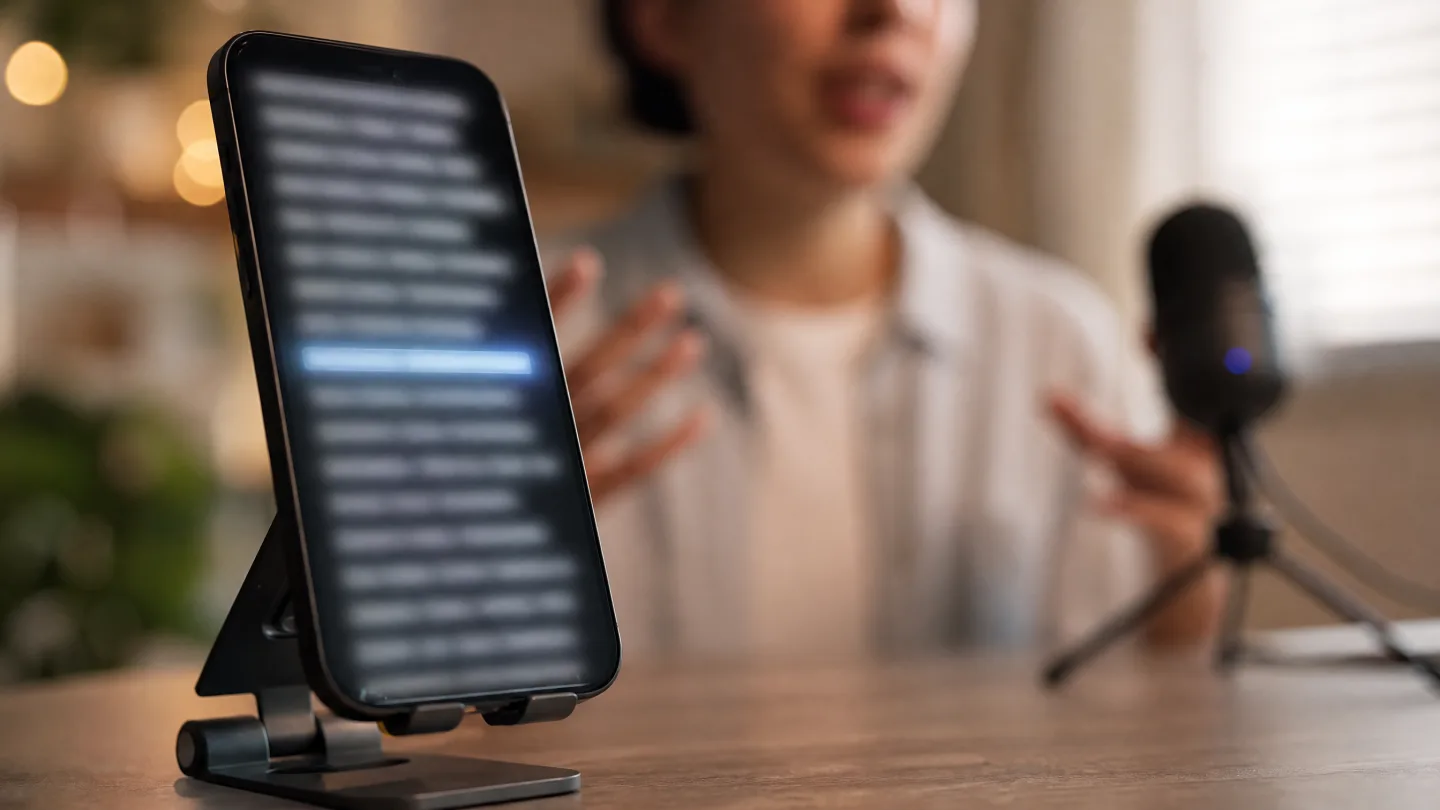
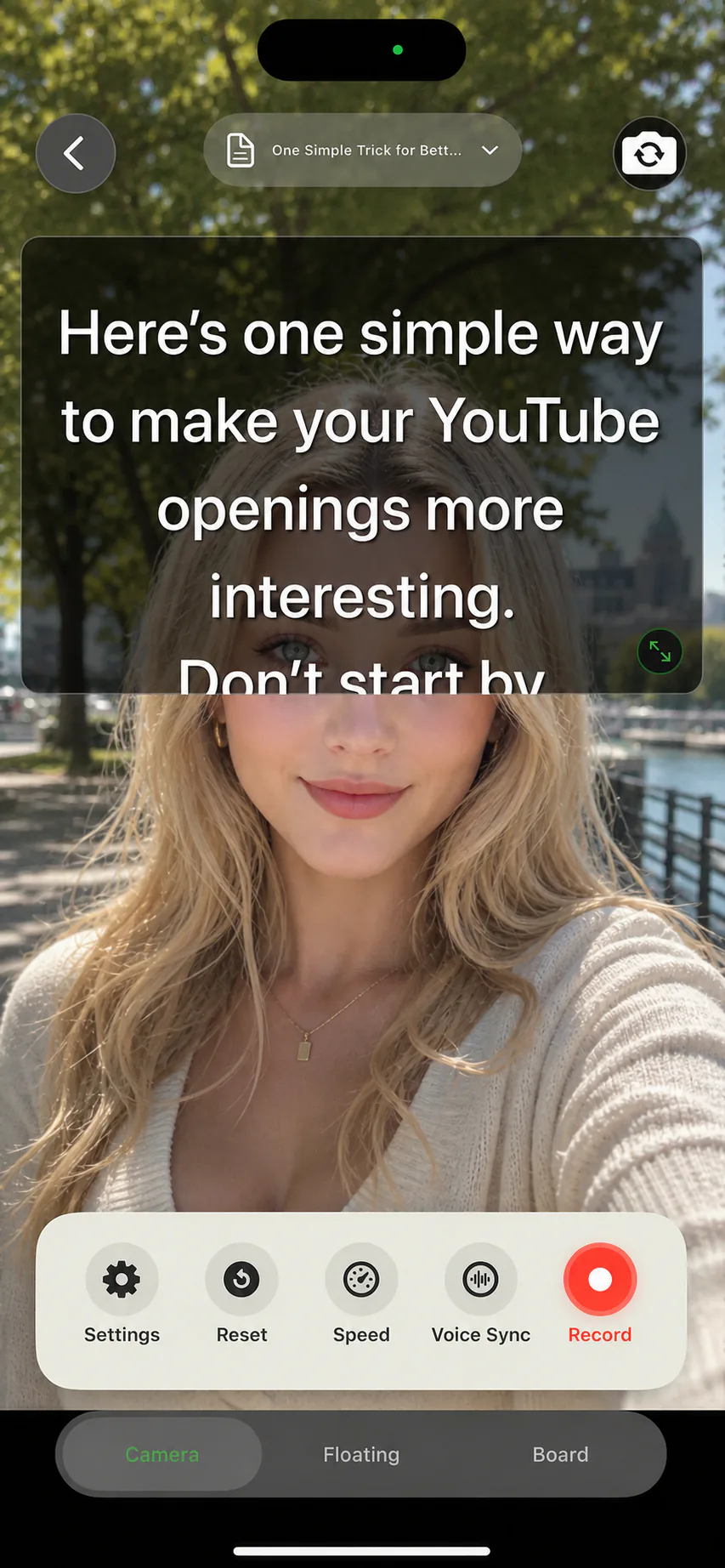
固定速度的提詞器有一個躲不開的問題:它按秒錶走,你按呼吸走。兩者一旦錯位,你要麼追著稿子念,要麼盯著已經讀過的句子發慌。語音跟隨換了個思路,它聽你讀到了哪一句,然後把這一句放在最舒服的位置上。你停下來想一想,它也停下來等你。
最後校訂
語音跟隨停住或跟錯時,先檢查什麼
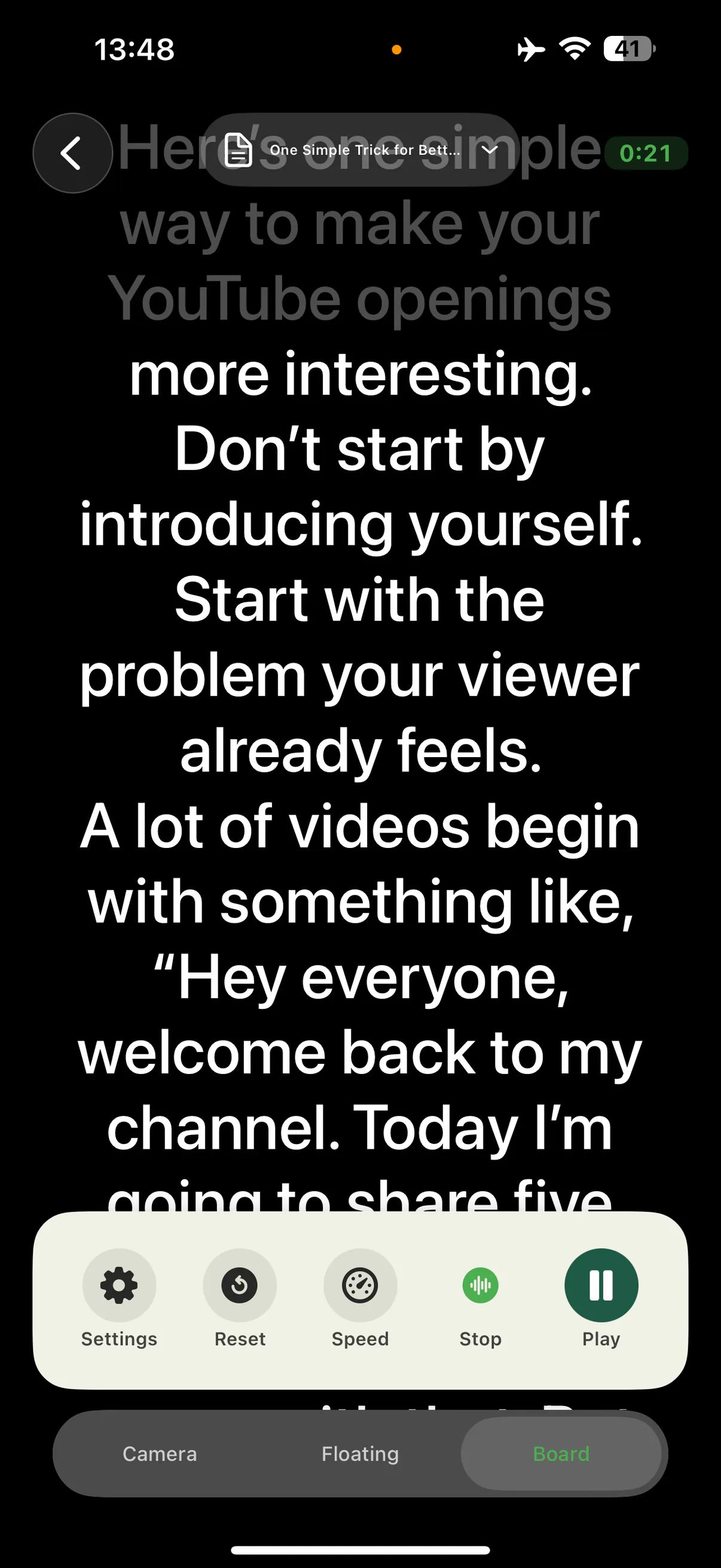
正式錄製前讀一小段稿,故意停頓一次,再重讀一句。檢查麥克風許可權,降低背景音樂和環境噪聲,儘量讓口述與稿件一致。先用短稿判斷是環境問題,還是句子需要改寫。
位置偏離後,先暫停錄製,再點選需要繼續的行。環境不適合語音識別時,可以嘗試勻速或手動提詞。用你實際錄製的語言試讀,介面支援某種語言並不等於語音識別一定支援它。
保持字號清楚,再通過文字欄寬度減少左右掃視。完整流程見提詞器入門錄製流程。
它解決的是哪個問題
勻速滾動要求你的語速穩定,而真實的表達從來不穩定:遇到重點會放慢,唸到熟悉的過渡句會加快,忘詞的瞬間會停頓。這些都是好的表達特徵,卻正好是勻速提詞器最不擅長處理的情況。
語音跟隨把控制權交回給你。它跟蹤你在稿件中的位置,把當前句子保持在視線舒適區,你不需要騰出注意力去按加速或減速。想自己控制的時候,隨時可以切回播放、暫停和手動調速。
三種讀稿方式,隨時切換
語音跟隨
按你的說話位置滾動,停頓時等待,說快時跟上。適合正式錄製。
勻速滾動
按設定的速度穩定往下走。適合已經練過很多遍、節奏固定的稿子。
手動控制
完全由你滑動或點按控制。適合中間需要大量即興發揮的內容。
識別在裝置上完成
語音跟隨呼叫系統的語音識別能力來判斷你讀到了哪裡。它的作用只有定位,不儲存你的錄音內容,也不把稿子上傳到伺服器。這也是為什麼它對稿件之外的環境噪音不敏感:它比對的是你說的話和稿子的匹配位置,而不是在做通用聽寫。
需要說清楚的限制:環境非常嘈雜、多人同時說話,或者你大段脫稿即興發揮時,跟隨會失去參照。遇到這種情況,切到手動或勻速更穩妥,這兩個模式一直在同一屏上。
手忙的時候,稿子也跟得上
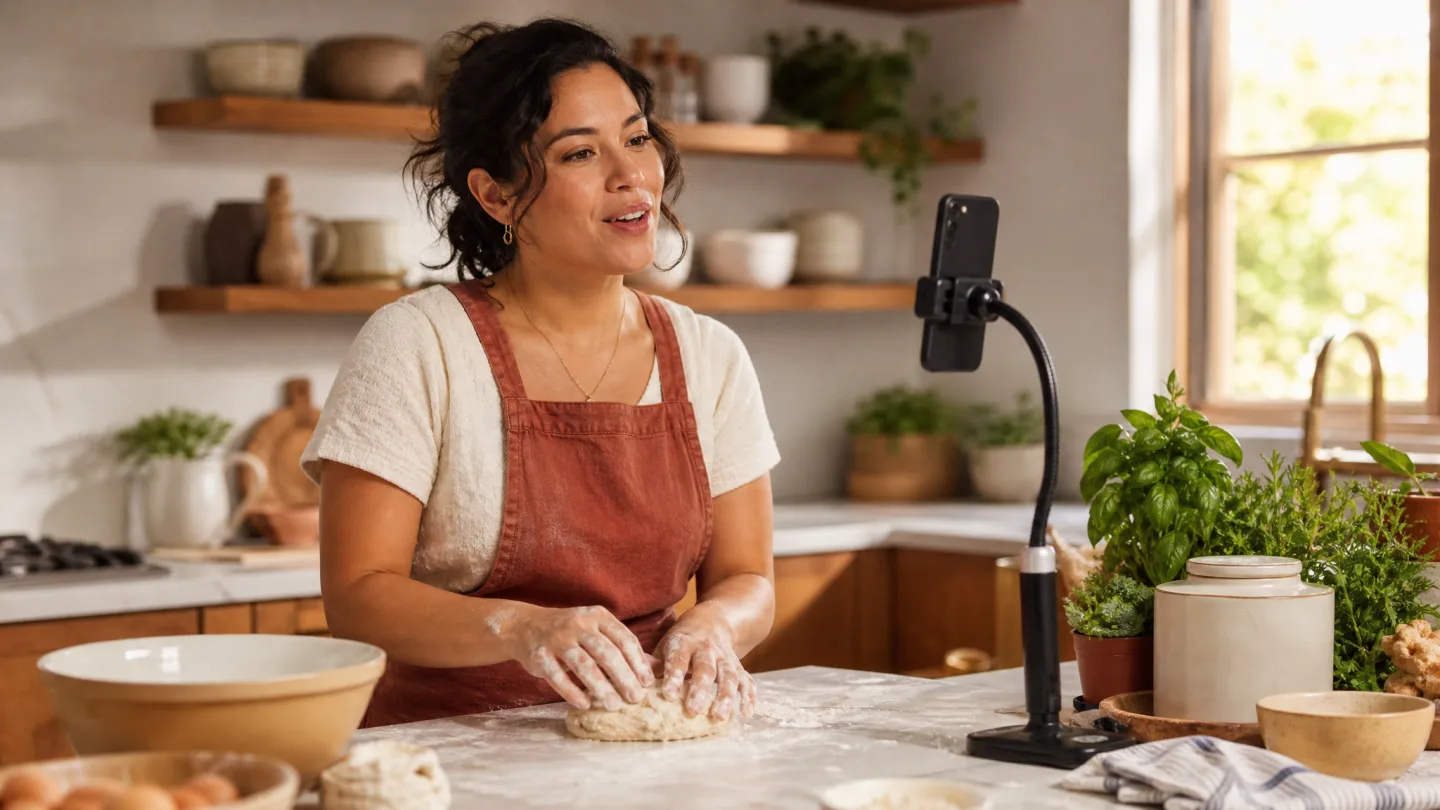
雙手在做事、眼睛在鏡頭附近,語音跟隨按你說出的話推進,而不是按秒錶。
怎麼用好它
按口語習慣斷句
在你自然換氣的地方分段。短句讓跟隨更準,也讓你的表達更像說話而不是朗讀。
字號調到略大於「夠用」
視線在字上停留的時間越短,抬眼看鏡頭的時間就越多。寧可大一點。
先跑一遍再錄
用提詞板模式空讀一遍,既能確認跟隨是否準確,也能順便測出你的真實語速。
留一手
把手動控制記在心裡。萬一某段跟隨不理想,切換比重錄便宜得多。