功能
一款為錄製影片而做的提詞器 App
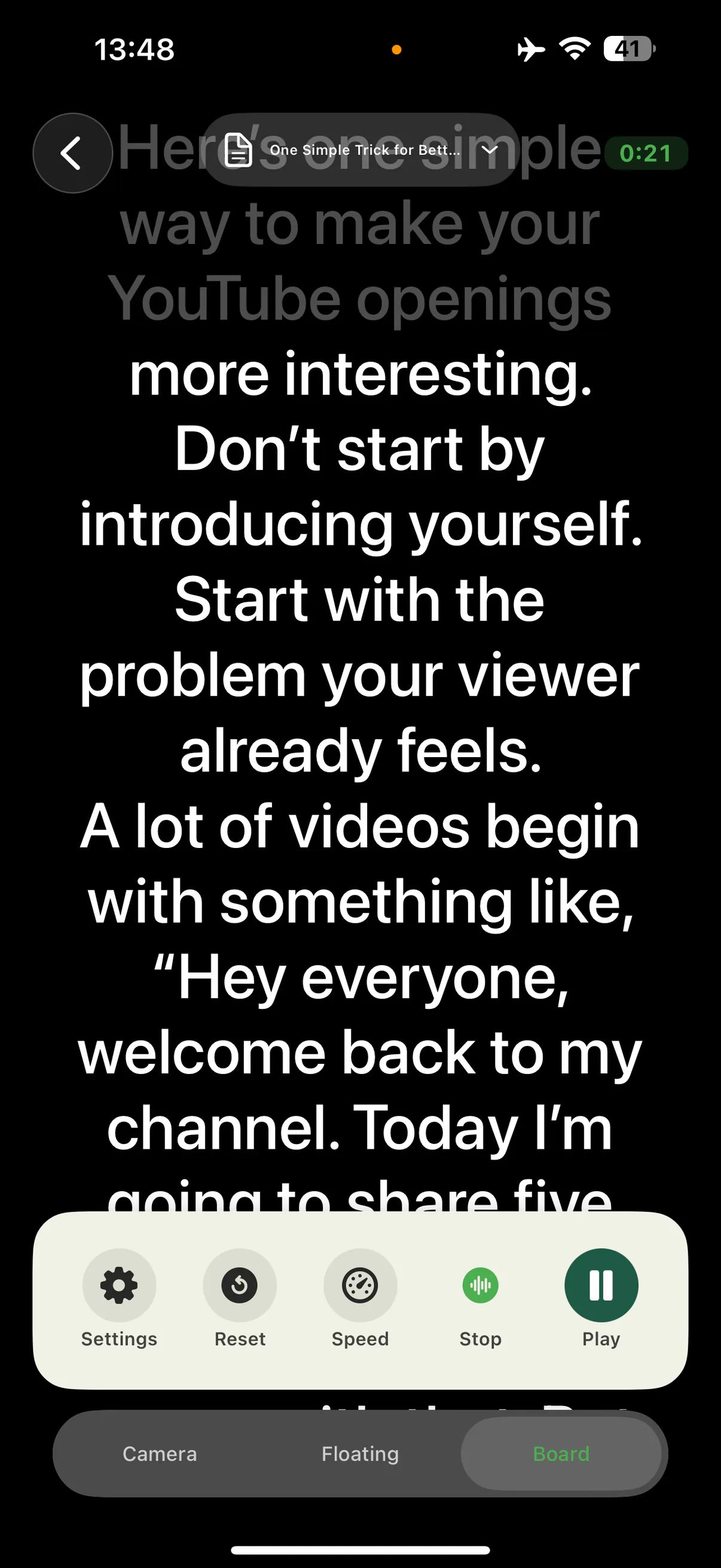
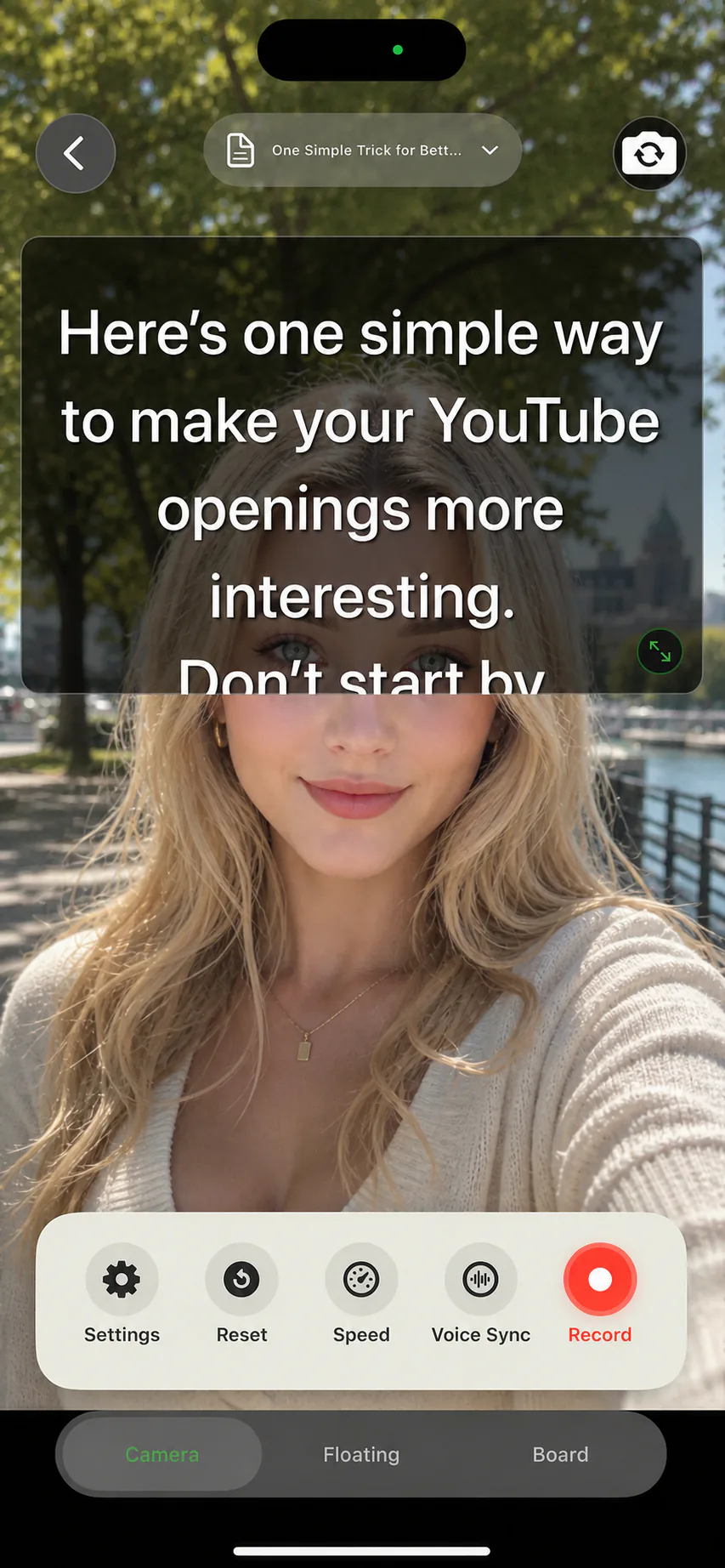
靈感提詞器把 iPhone 或 iPad 變成錄製時的搭檔:稿子按你說話的速度往下走,你只要把話說完整。匯入一份文稿或文件,選好出鏡方式,不用背台詞也能開錄。提詞內容只顯示給你,成片裡不會出現。
最後校訂
這個應用做什麼
靈感提詞器是一款給「需要對著鏡頭說話的人」用的手機提詞器:做課程的老師、短影音創作者、要錄彙報的職場人、做產品講解的運營。你寫好或匯入一份稿子,應用在錄製時把它滾動出來,讓你的視線儘量靠近鏡頭,講的內容也不會漏。
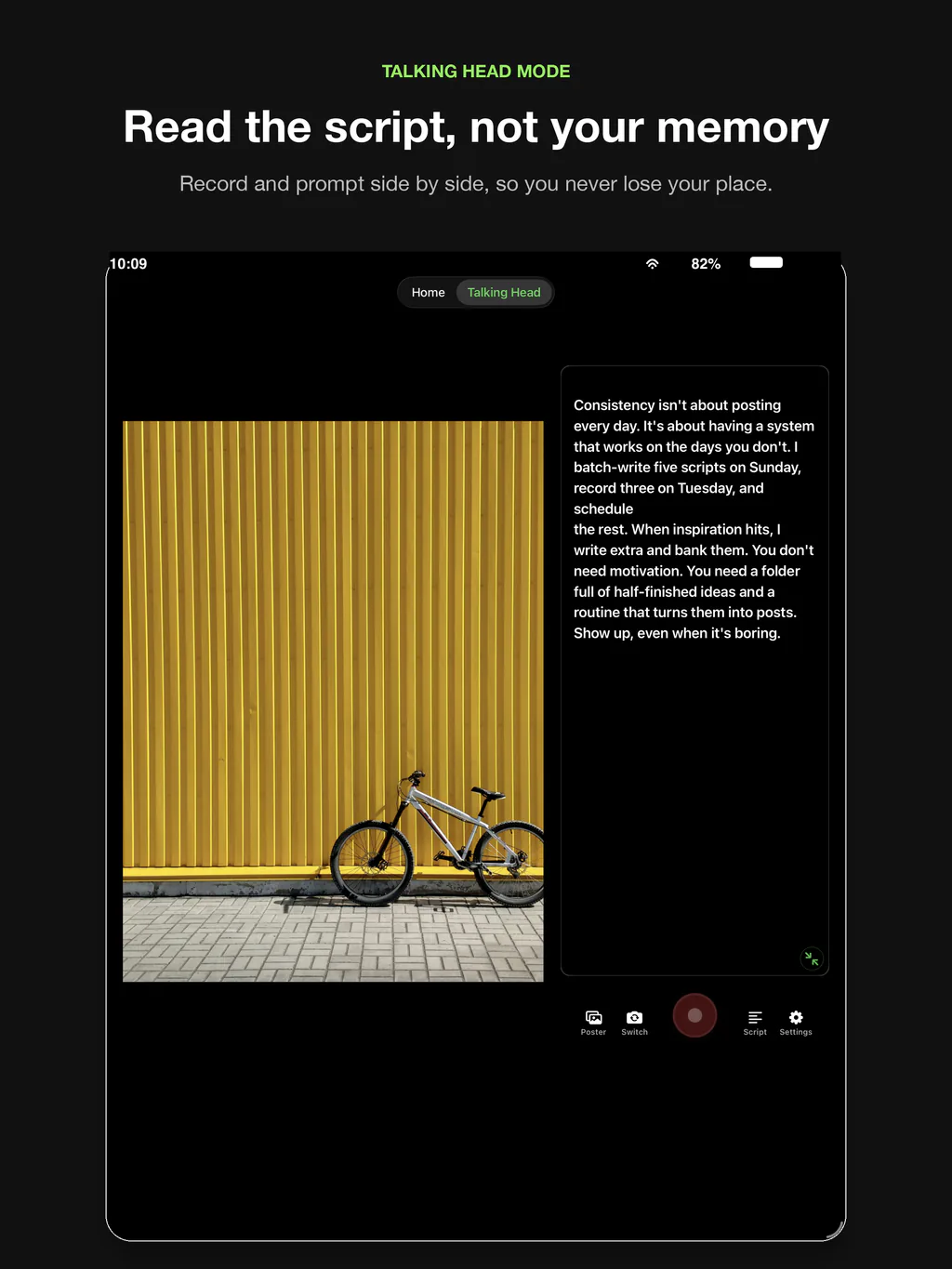
和單純的文字滾動工具不同,它是圍繞整條錄製流程做的。稿件放在可搜尋的稿件庫裡,錄製方式覆蓋直接出鏡、海報講解和浮在其他應用上方的懸浮提詞,錄完在應用內預覽並儲存到相簿。

怎麼用
目標是一條過,所以流程很短:匯入、設定、開講、匯出。
匯入稿子
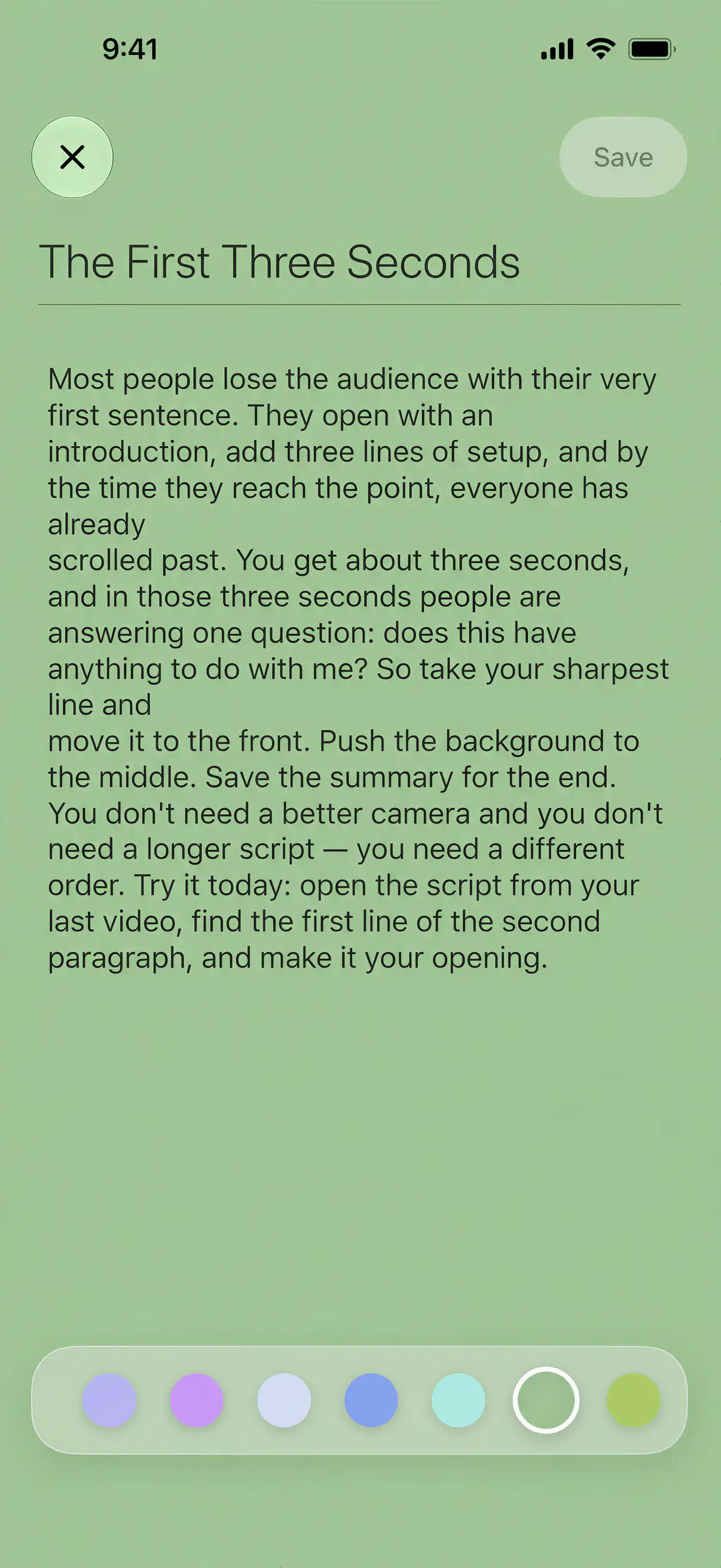
新建一份稿件,或者把已有的 PDF、Word、TXT 文件導進來。應用會把它變成可讀的提詞稿,字號和排版按你的習慣來。
設定提詞
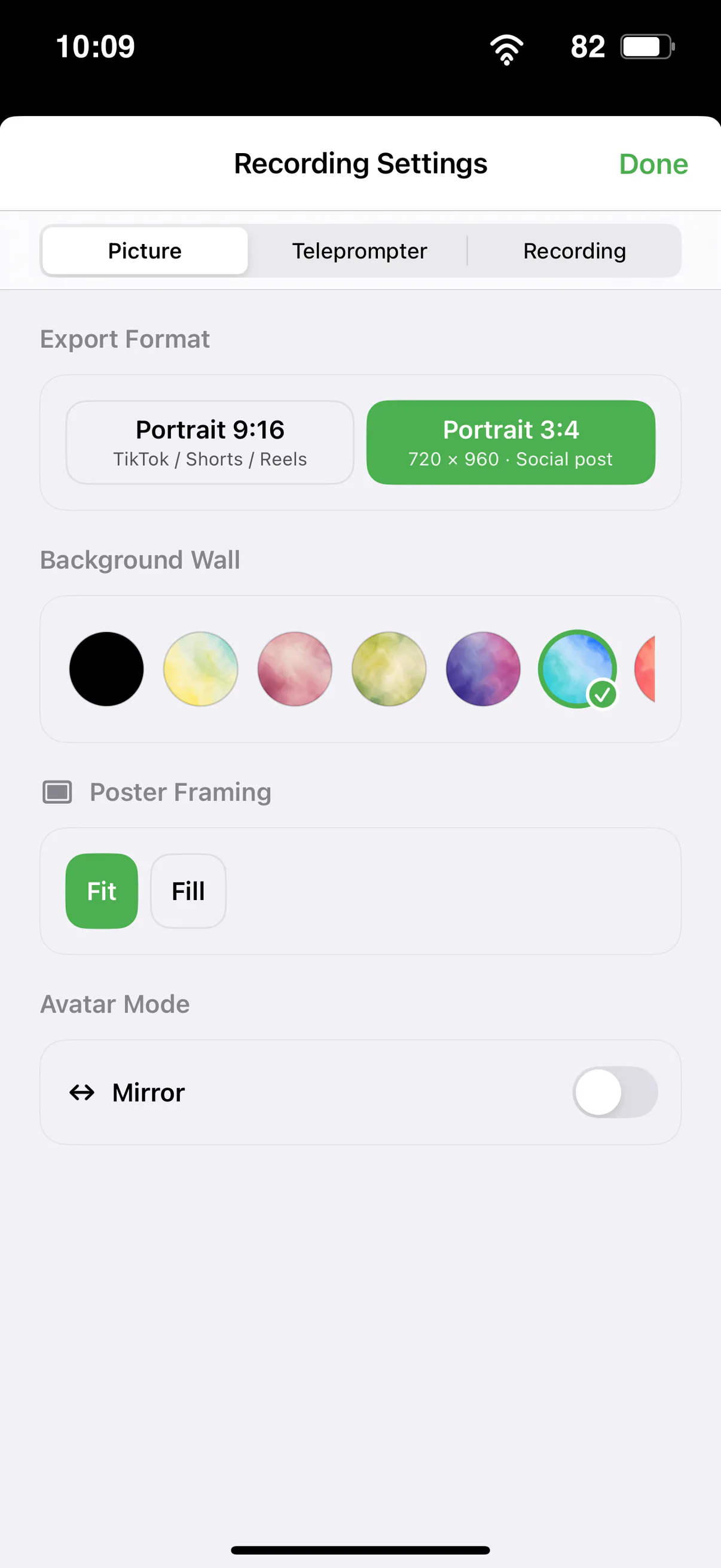
選擇語音跟隨或固定速度,調好字號和邊距,再決定提詞是浮在相機畫面上、浮在其他應用上,還是鋪滿整塊提詞板。
自然地講
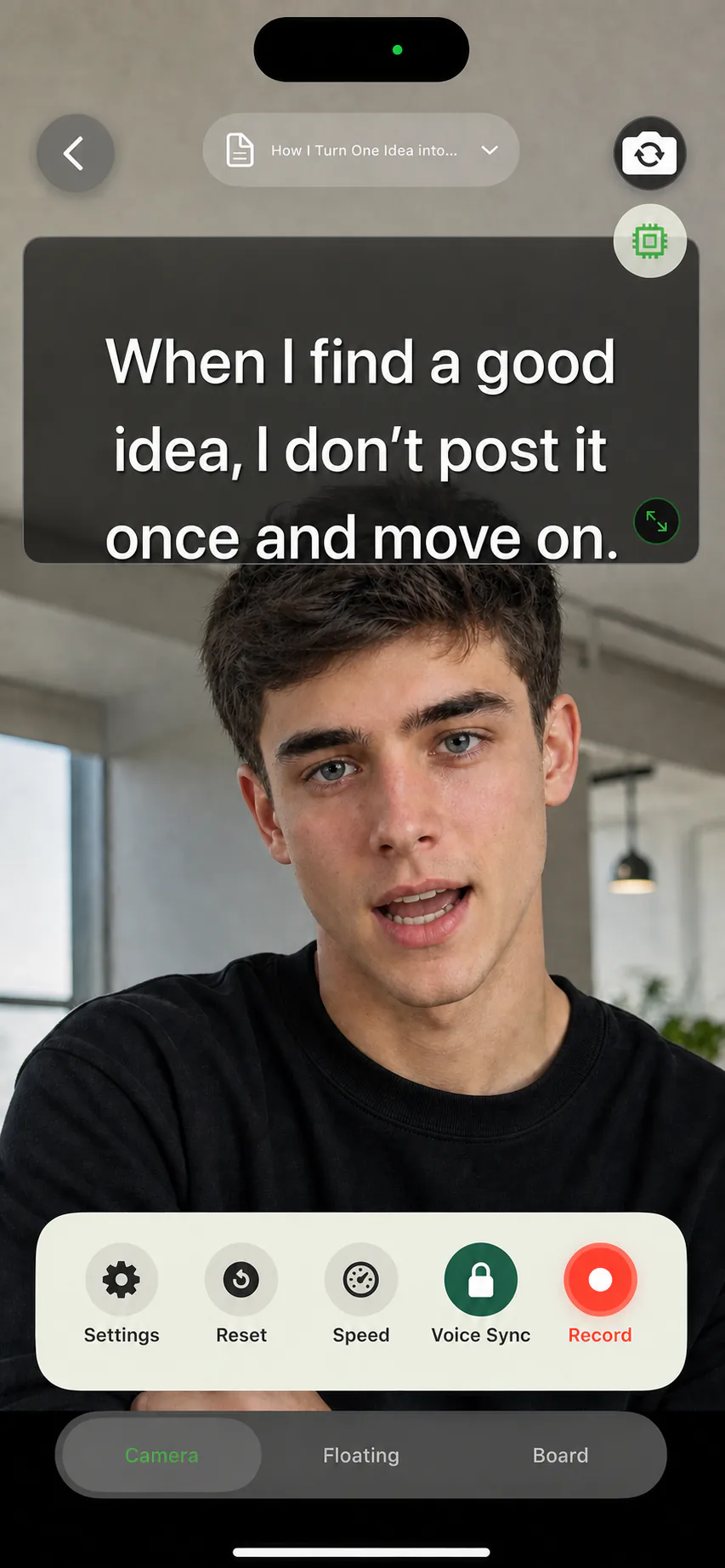
按自己的節奏讀。語音跟隨會定位你讀到哪裡,停頓時等你,熟悉的句子說快了它也跟得上。
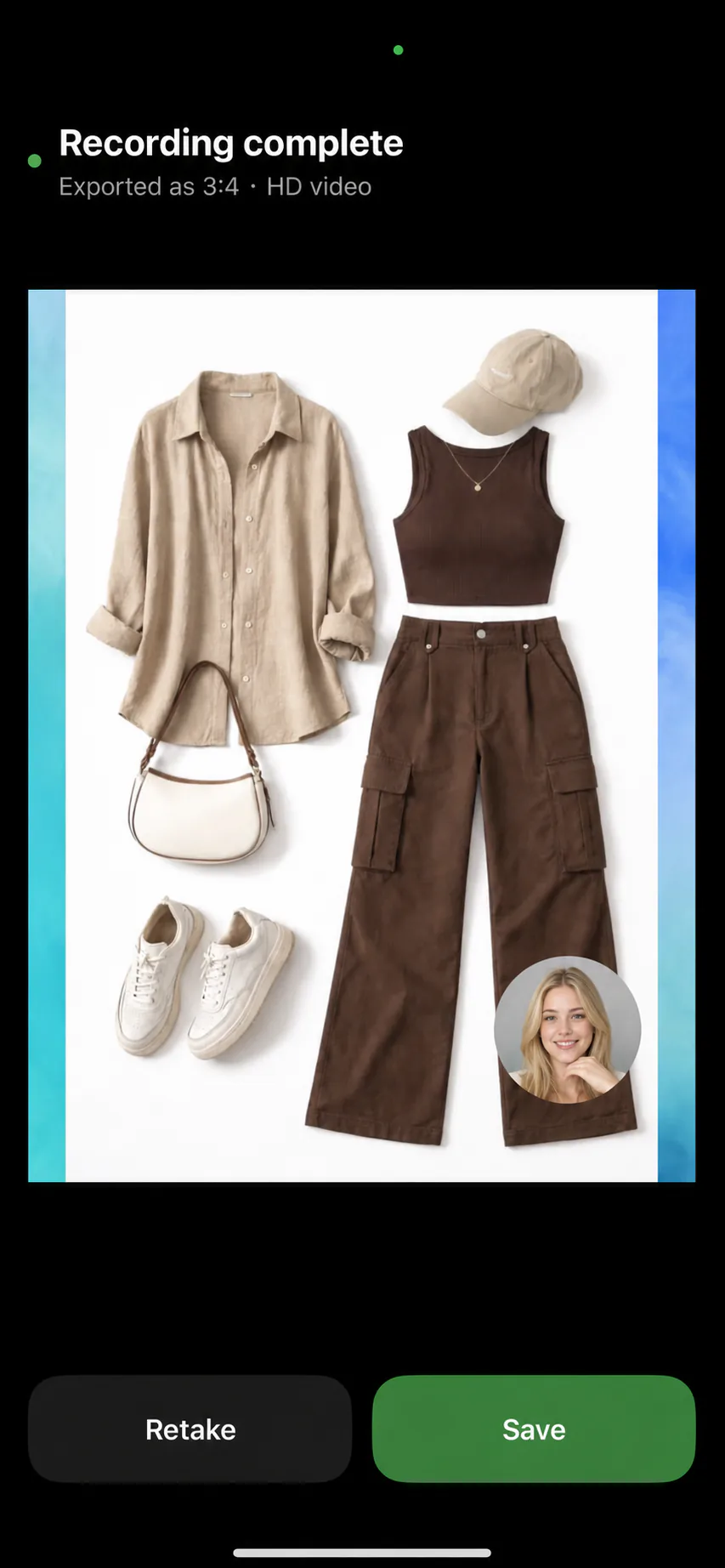
匯出影片
預覽這一條,不滿意就重錄,滿意就儲存。提詞文字不會被錄進畫面。
四種錄製方式
不同型別的影片需要把提詞放在不同的位置,每一種下面稿子都保持可讀。
可以匯入哪些檔案
稿子可以從空白頁開始,也可以來自你手上已有的文件。PDF、Word(.docx)和 TXT 會匯入到稿件編輯器裡,錄製之前可以刪改、調整順序、標註顏色。做海報講解時,內建的海報模板或相簿裡的影片會成為你在鏡頭前講解的主畫面。
如果素材本身是課件或一份很長的 PDF,PDF 提詞那一頁講了怎麼把文件變成一份好讀的口語稿。
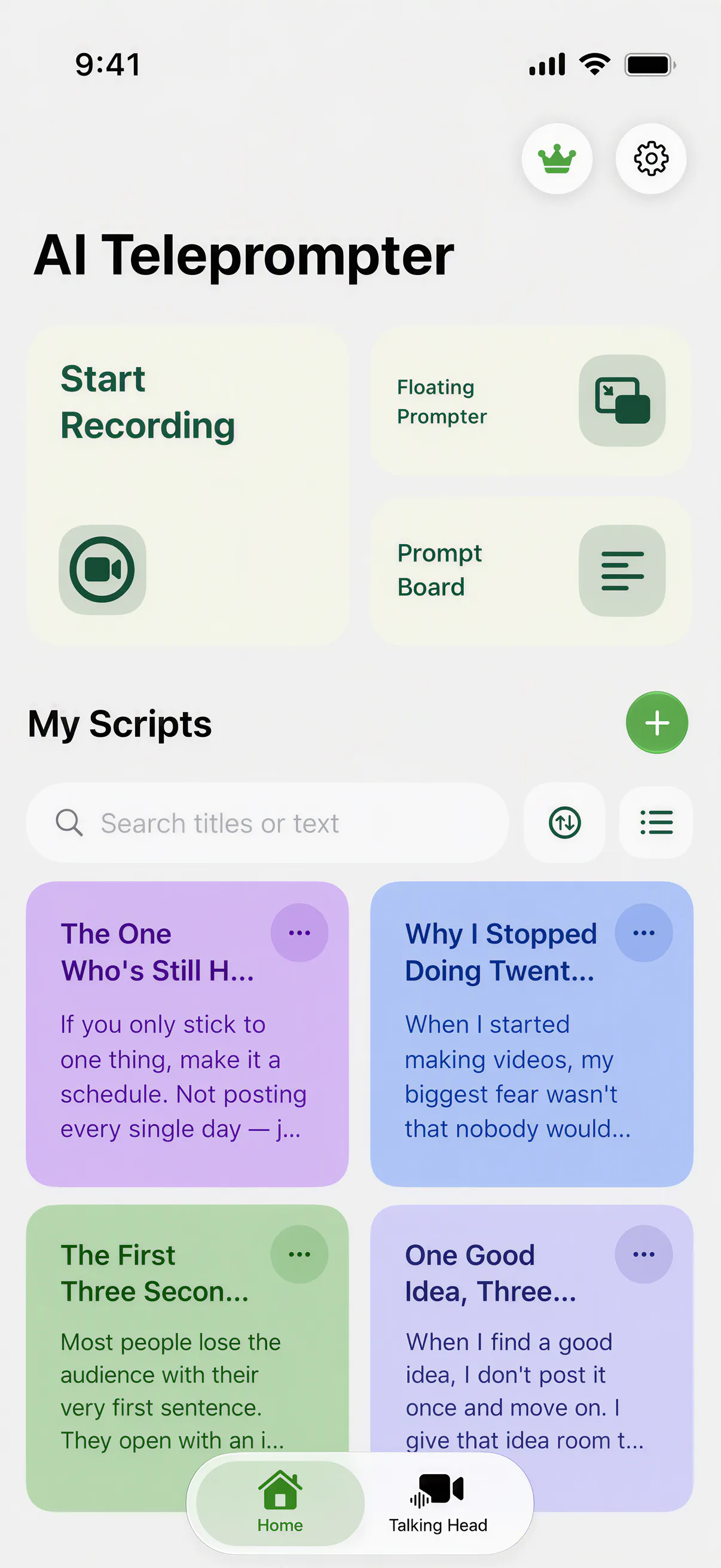
iPhone 和 iPad 都能用
應用支援 iOS 18 及以上的 iPhone 和 iPad,包括 iPhone XR 和第二代 iPhone SE 及更新機型。iPad 上提詞區更寬,一行能放下更多字,長稿讀起來斷句更少,適合課程類內容。設定細節見 iPhone 提詞器和 iPad 提詞器。
常見問題
靈感提詞器是免費的嗎?
下載免費,但應用本身是付費的。週訂閱含 3 天免費試用,試用結束後需要週訂閱、月訂閱或一次性買斷才能繼續使用完整功能。
支援匯入哪些格式?
PDF、Word(.docx)和 TXT 可以匯入為稿件。海報講解的主畫面可以選內建海報模板,或相簿裡的影片。
提詞文字會被錄進影片嗎?
不會。提詞層被排除在錄製之外,匯出的影片裡只有畫面和你,沒有台詞。
安卓手機能用嗎?
目前只有 iOS 和 iPadOS 版本。如果你臨時需要在電腦或安卓瀏覽器上用,可以先用免費線上提詞器。
需要聯網嗎?
寫稿、提詞和錄製都不依賴網路。語音跟隨使用裝置上的語音識別能力,具體是否需要聯網取決於系統對當前語言的支援方式。