功能
把一條口播影片完整錄完
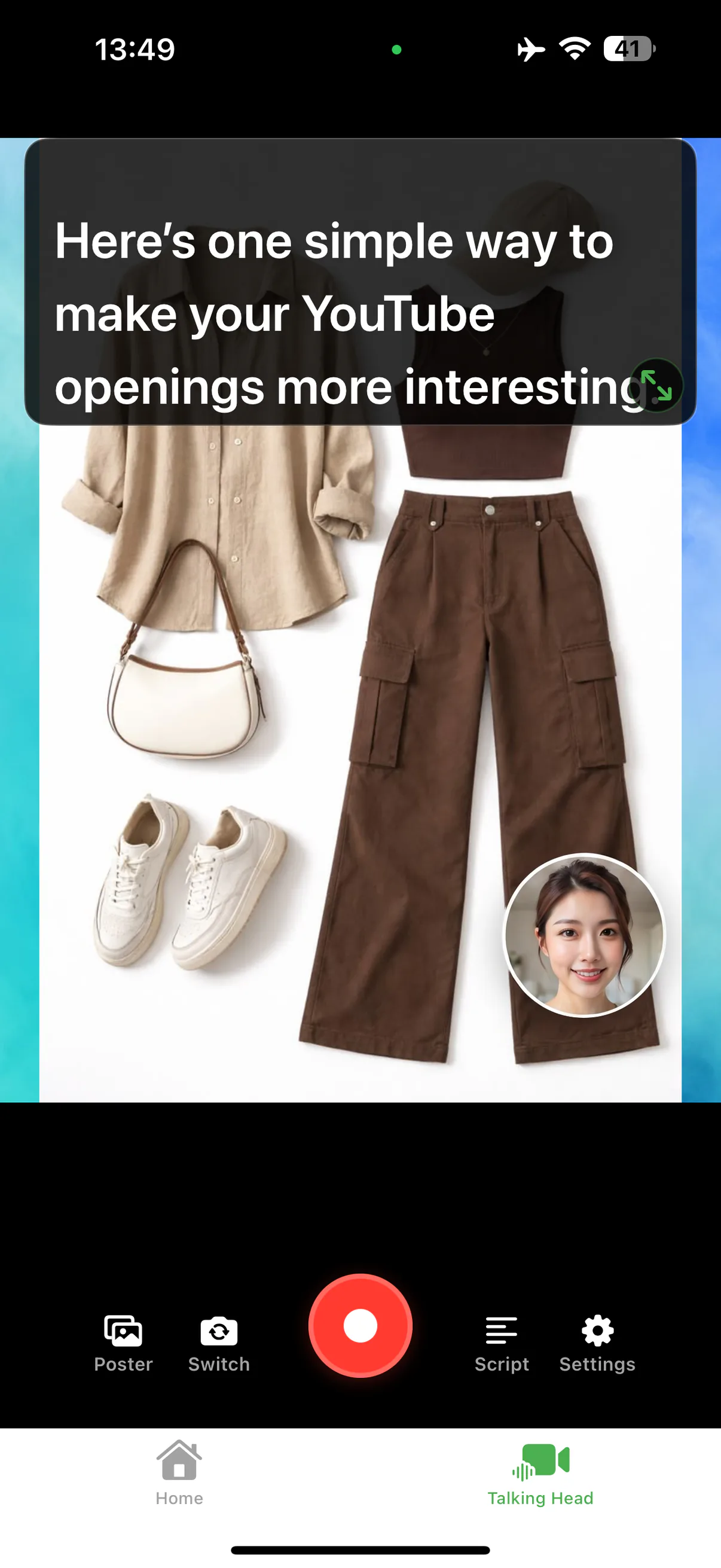
口播影片難的不是拍,是把話說完整的同時還看著鏡頭。靈感提詞器把提詞、畫面和錄製放在同一屏:主畫面可以是你自己,也可以是一張海報模板或一段影片,頭像畫面留在小窗裡保持交流感,稿子只顯示給你。
最後校訂
先試錄,再錄完整內容
先錄一句開場、一次停頓和一頁材料講解,再檢查聲音、眼神、畫面遮擋和匯出比例。儲存到相簿後重新播放,確認檔案可用。
人像小窗不要擋住需要講解的文字或產品細節。需要字幕或複雜剪輯時,先匯出錄製內容,再交給後期工具處理。
兩種版式
人物優先
你佔據整個畫面,提詞浮在上方靠近鏡頭的位置。適合觀點表達、片頭和直接對觀眾說話的內容。
內容優先
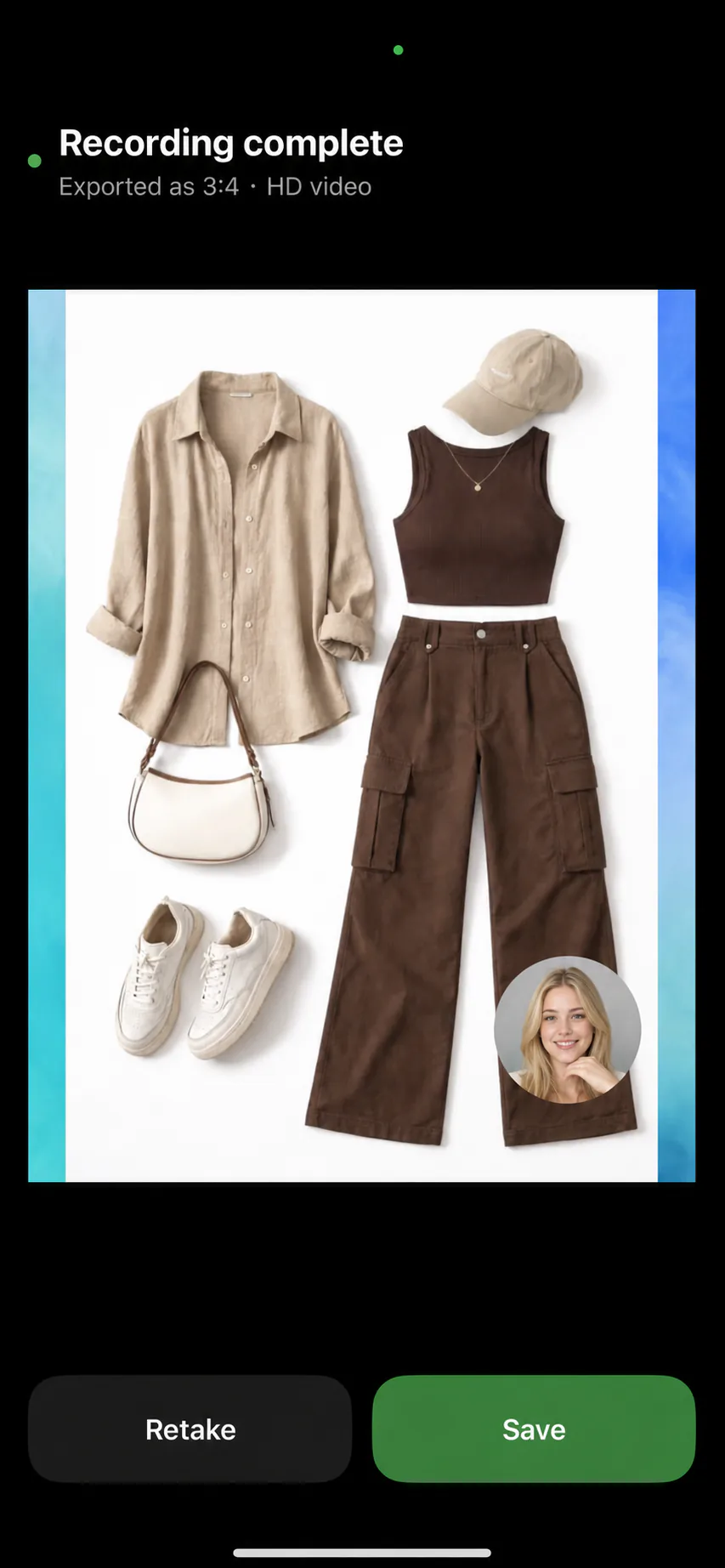
海報模板或影片作為主畫面,你的頭像在小窗裡。適合課程、流程講解和彙報錄製。
在家就能搭起來的口播機位
一臺手機架在鏡頭上方,一盞燈,一份跟著你聲音走的稿子,這就是全部裝置。
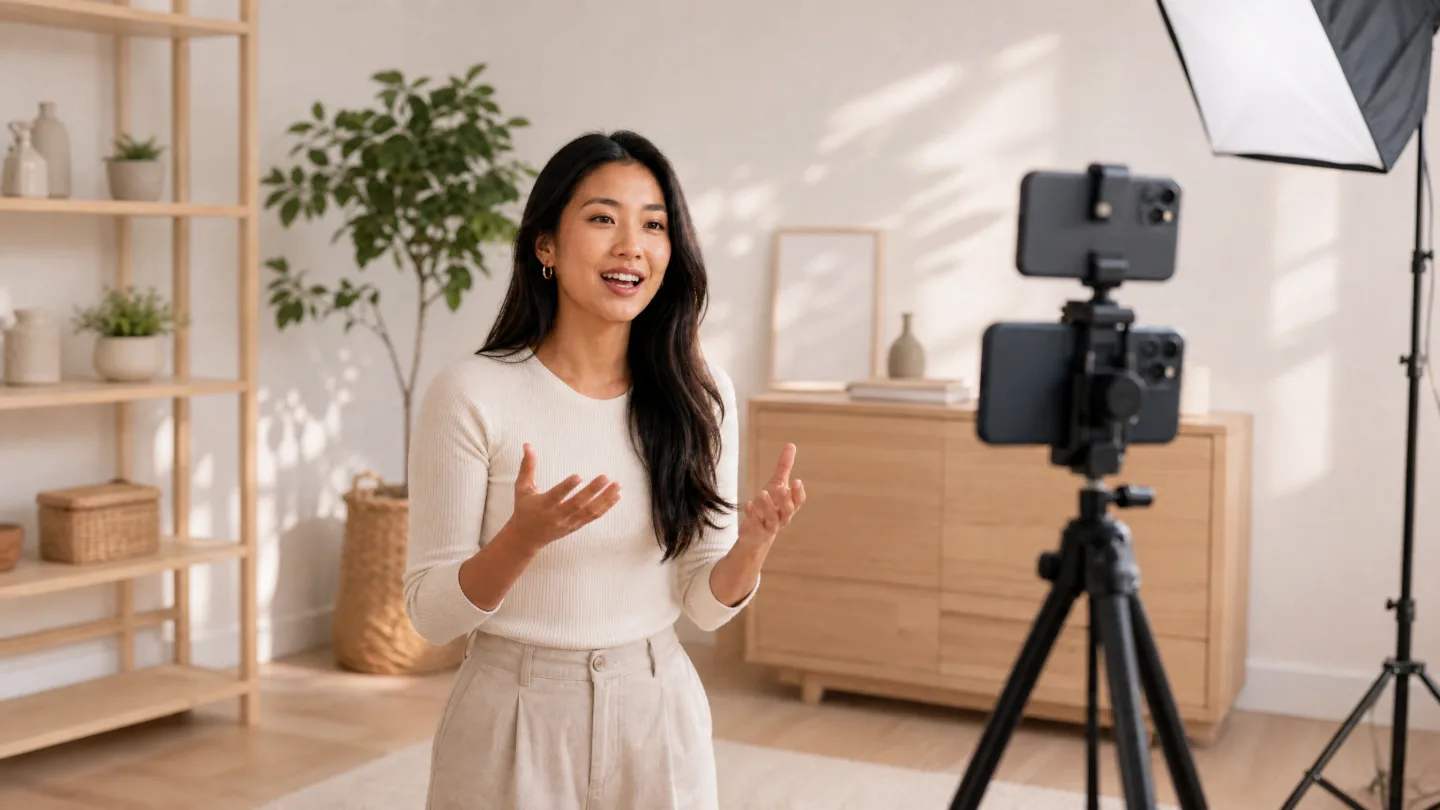
先定畫面,再開口
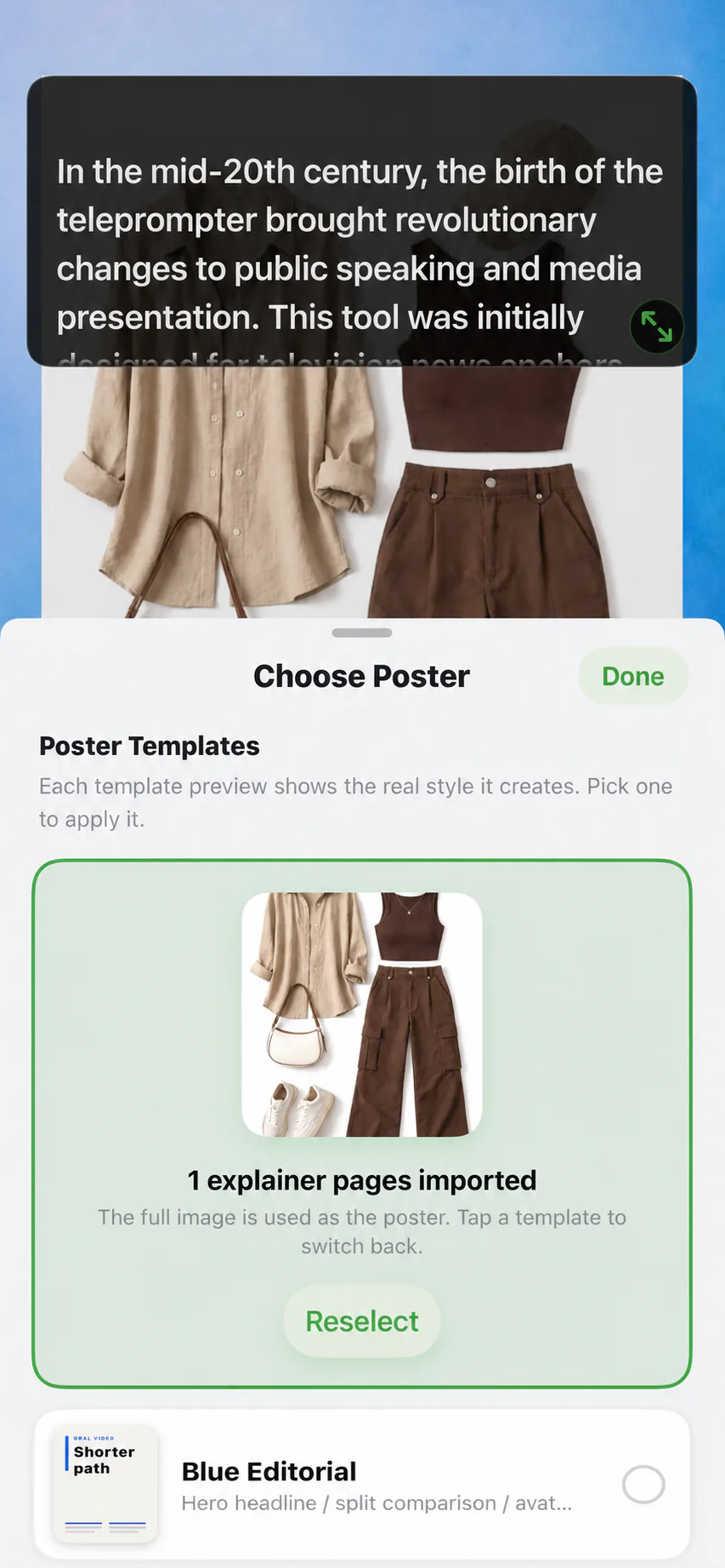
錄一條的完整流程
放入海報
選一張海報模板,或從相簿選一段影片,作為這次講解的主要畫面。
擺好頭像
調整頭像小窗的位置和大小,讓它不遮擋海報上的關鍵資訊。
看稿開講
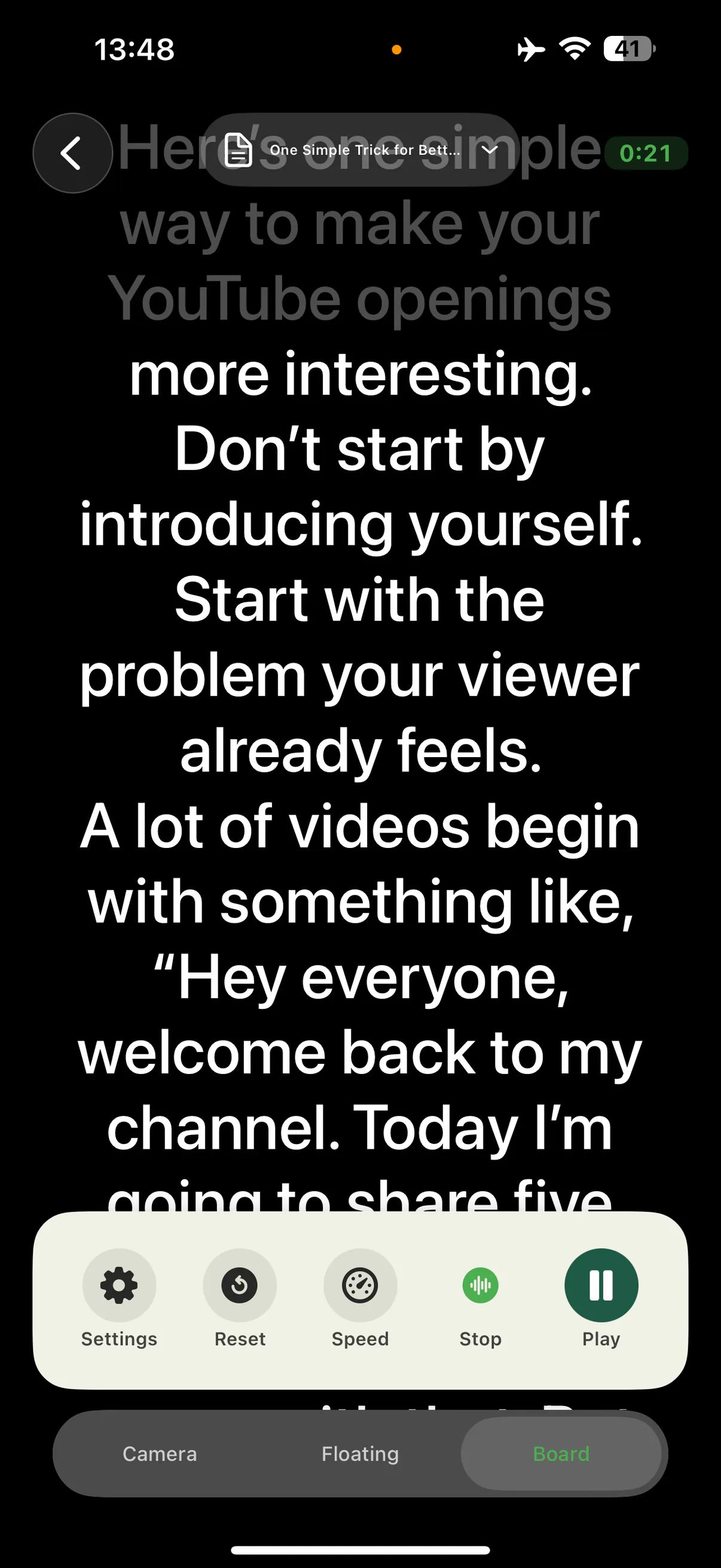
提詞顯示在畫面上方,只供你邊看邊說。語音跟隨按你的節奏推進。
預覽匯出
錄完先預覽,確認無誤再儲存到相簿。成片裡沒有提詞,也沒有水印。
一條完整的口播是怎麼錄出來的
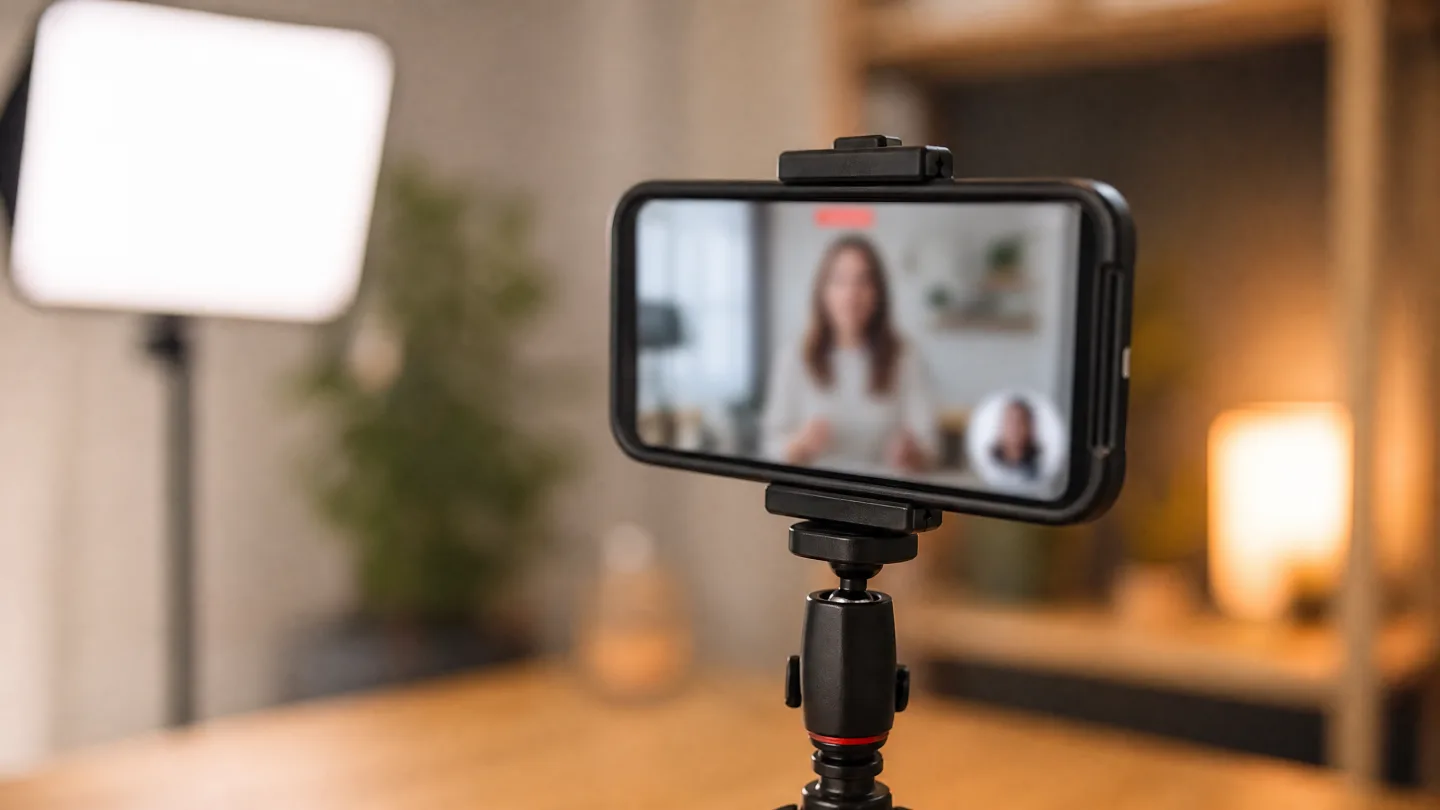
為什麼提詞不會進成片
提詞層是顯示層,不參與畫面合成。錄製寫入的是相機畫面加上你選擇的海報或影片素材,提詞、進度條和控制按鈕都不在其中。這一點在匯出前的預覽裡可以直接確認。
如果你用系統錄屏來錄製,情況就不同了:錄屏記錄的是整塊螢幕,包括提詞。要讓提詞絕對不入畫,請使用應用內的錄製模式。
常見問題
匯出的影片有水印嗎?
沒有水印,也沒有片尾。匯出的就是你錄的那條內容。
可以錄橫屏嗎?
錄製版式圍繞豎屏內容設計,這也是短影音和課程片段最常用的比例。橫屏素材可以作為海報畫面使用。
一條能錄多長?
主要受裝置儲存空間限制。課程類長內容建議按小節分段錄製,後期拼接比一條錄到底更容易補救。
錄完可以在應用裡剪輯嗎?
應用負責錄製和匯出,不做時間線剪輯。儲存到相簿之後,用你熟悉的剪輯工具繼續處理即可。