功能
手上的文件,直接變成提詞稿
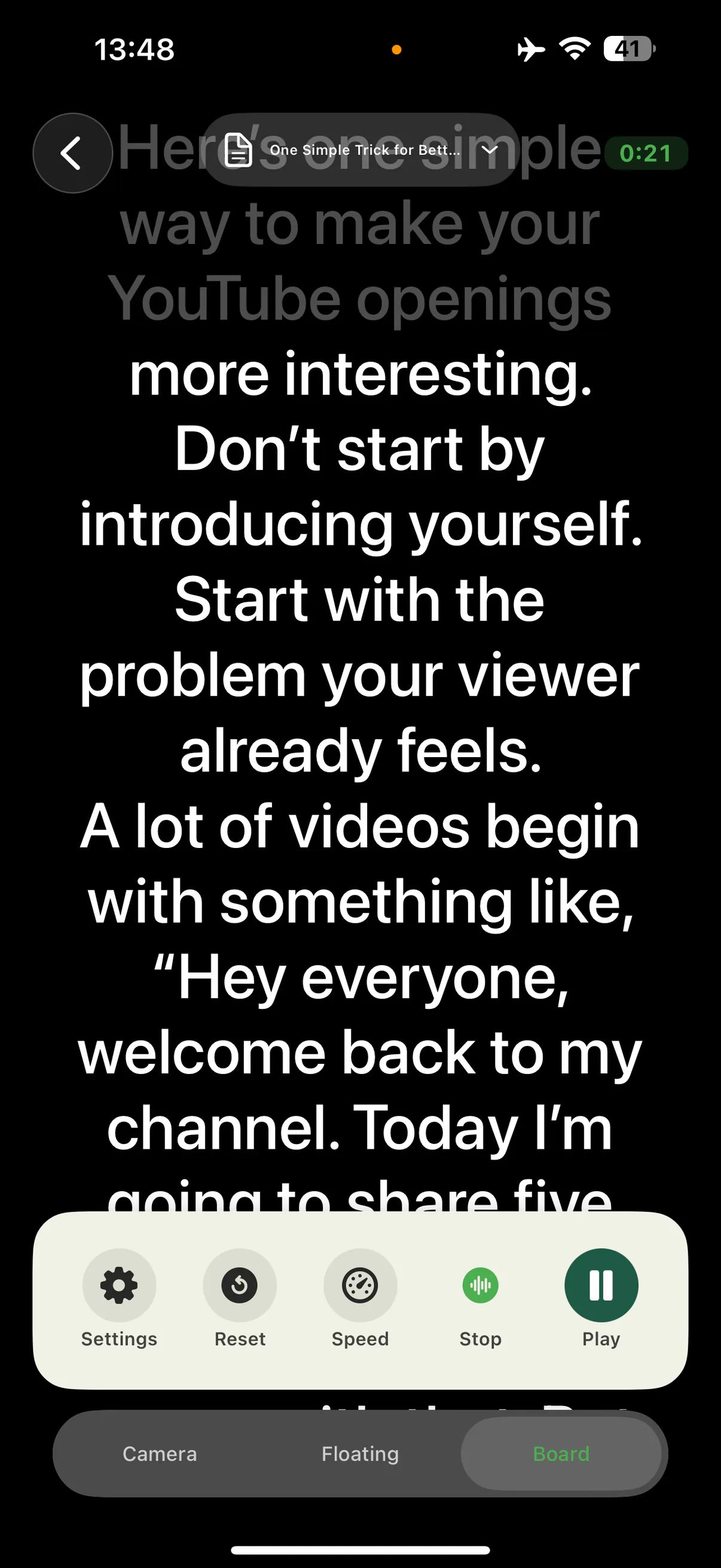
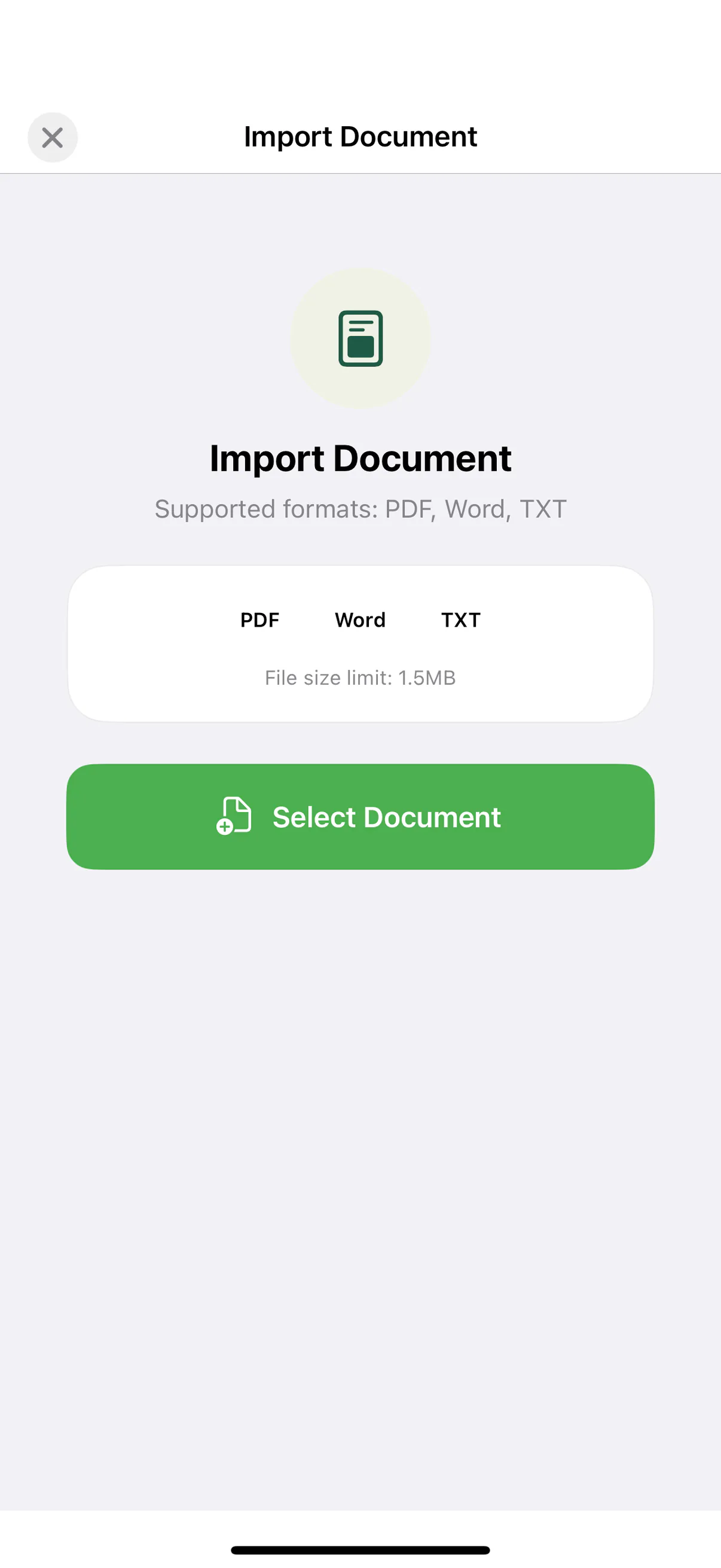
很多內容在錄製之前就已經寫好了,只是它躺在一份 PDF 或者 Word 裡。靈感提詞器把這些文件匯入成可讀的提詞稿,字號、邊距和斷句都可以重新調整。如果文件本身是要給觀眾看的課件,把翻頁過程錄屏成一段影片,它就能作為講解畫面一起出鏡。
最後校訂
先分清 PDF 的用途
| 材料 | 準備方式 |
|---|---|
| 可選中文字的 PDF | 匯入後檢查換行、頁首和多欄閱讀順序,再整理成口語稿。 |
| 掃描版 PDF | 先準備可編輯的文字。不要把掃描頁面直接當成可提取的講稿。 |
| 要給觀眾看的頁面 | 將需要展示的內容準備成圖片或頁面演示影片,另寫一份簡短提詞稿。 |
兩種用法,別搞混
第一種是把文件當稿子:匯入 PDF、Word 或 TXT,內容進入稿件編輯器,你可以刪改、分段、標註顏色,然後像普通稿件一樣提詞。適合已經寫好逐字稿的情況。
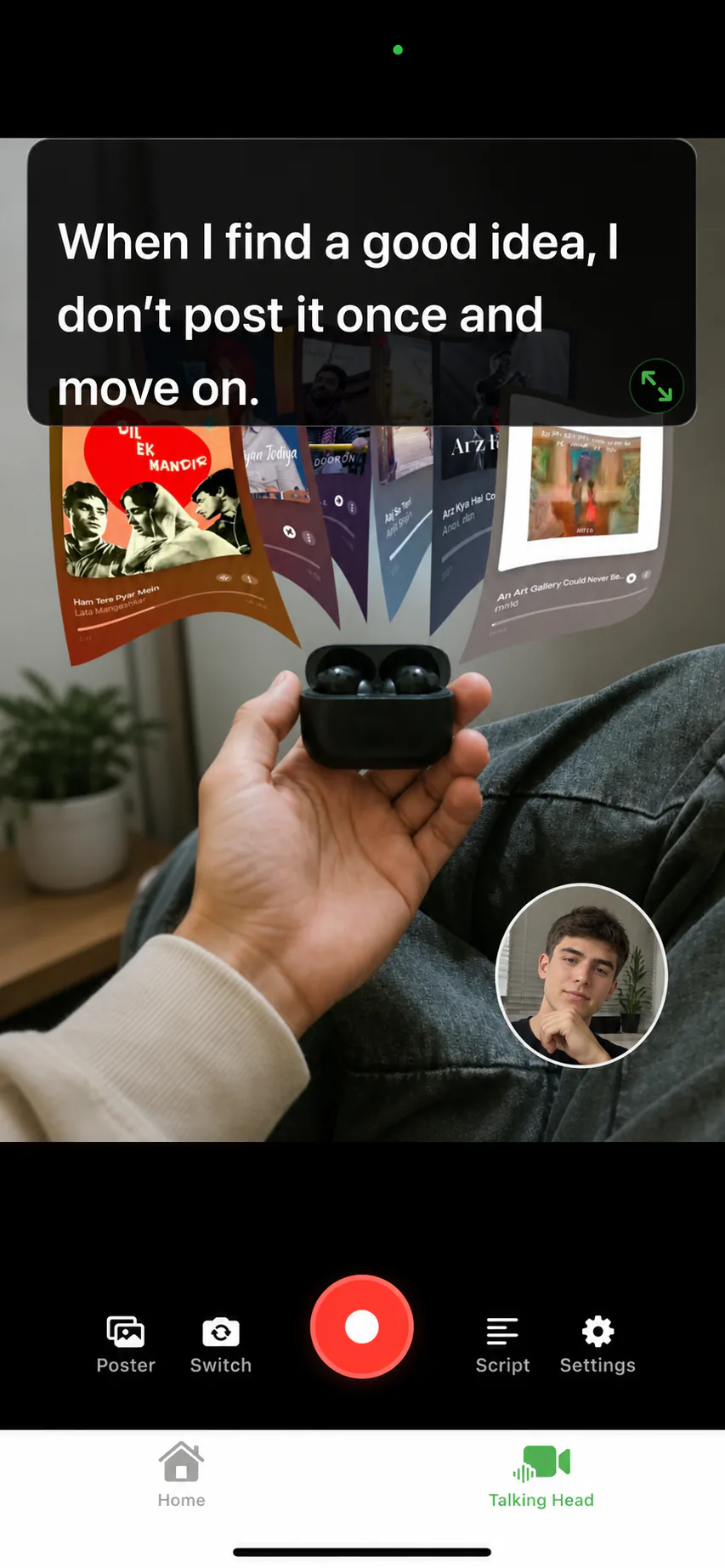
第二種是把文件當畫面:把課件的翻頁過程錄屏成一段影片,作為海報講解的主畫面。觀眾看到的是頁面本身,你的頭像在小窗裡,提詞稿則是另一份只有你能看到的口語稿。適合課件、方案和報告。
- 支援匯入 PDF、Word(.docx)和 TXT
- 匯入後可以刪改、重排、按顏色分組
- 課件錄屏後可以作為口播講解的主畫面
- 畫面用的素材和提詞用的稿子可以完全不同
為什麼建議把講稿和課件分開
課件是寫給眼睛看的:標題短、要點密、排版緊湊。口播稿是寫給耳朵聽的:句子完整、有過渡、有例子。直接照著課件念,出來的效果通常很乾。
實際做法是:課件錄屏負責畫面,另寫一份口語化的提詞稿負責你要說的話。兩份內容各自最優,觀眾看到的資訊密度和聽到的表達節奏才能對上。
把一份 PDF 變成一條影片
文件已經寫好了,剩下的只是把它拆成"給眼睛看的"和"給耳朵聽的"兩份。
決定它是畫面還是稿子
有排版、有圖表、要給觀眾看的,錄屏成影片當畫面;純文字、你要照著唸的,當稿子。同一份檔案通常只承擔其中一個角色。
匯入並整理
當稿子用就匯入編輯器,刪掉頁首頁尾和編號,按口語習慣重新分段。當畫面用就先錄屏成影片,再選進海報講解。
另寫一份口播稿
照著課件念出來的效果通常很乾。用完整的句子、必要的過渡和一兩個例子,把要點講成話。
按頁錄製
一頁一段地錄,講錯只重錄那一頁。分段錄製讓後期拼接變得簡單,也避免一條錄到底的壓力。
哪種檔案適合做什麼
匯入之前先判斷一下,能省掉一輪返工。
| 檔案型別 | 當提詞稿 | 當講解畫面 |
|---|---|---|
| 文字版 PDF | 可以,匯入後重新排版 | 錄屏成影片後可以 |
| 掃描版 PDF | 不適合,沒有文字層 | 錄屏成影片後可以 |
| Word(.docx) | 最合適,逐字稿的常見來源 | 不適合,需要先錄屏成影片 |
| TXT | 最合適,純文本匯入最乾淨 | 不適合 |
| 影片 | 不適合 | 適合,從相簿直接選 |
畫面用的素材和提詞用的稿子可以完全不同,這也是推薦的做法。
常見問題
掃描版 PDF 能匯入成稿子嗎?
掃描件本質是圖片,沒有可提取的文字層。建議把需要的段落手動貼上或重打成稿子;頁面要給觀眾看,就先把它錄屏成影片再上屏。
匯入會保留原來的排版嗎?
匯入的是文字內容,提詞稿會按你設定的字號和行寬重新排版,因為提詞的可讀性和文件排版是兩件事。
很長的 PDF 怎麼處理?
按小節拆成幾份稿件更好用,錄製時也更容易分段重錄。稿件庫支援搜尋和顏色標註。
可以直接翻頁講 PDF 嗎?
把翻頁過程錄屏成一段影片,作為海報講解的主畫面,再配合另一份提詞稿講解即可。