功能
讓提詞窗配合你的錄製方式
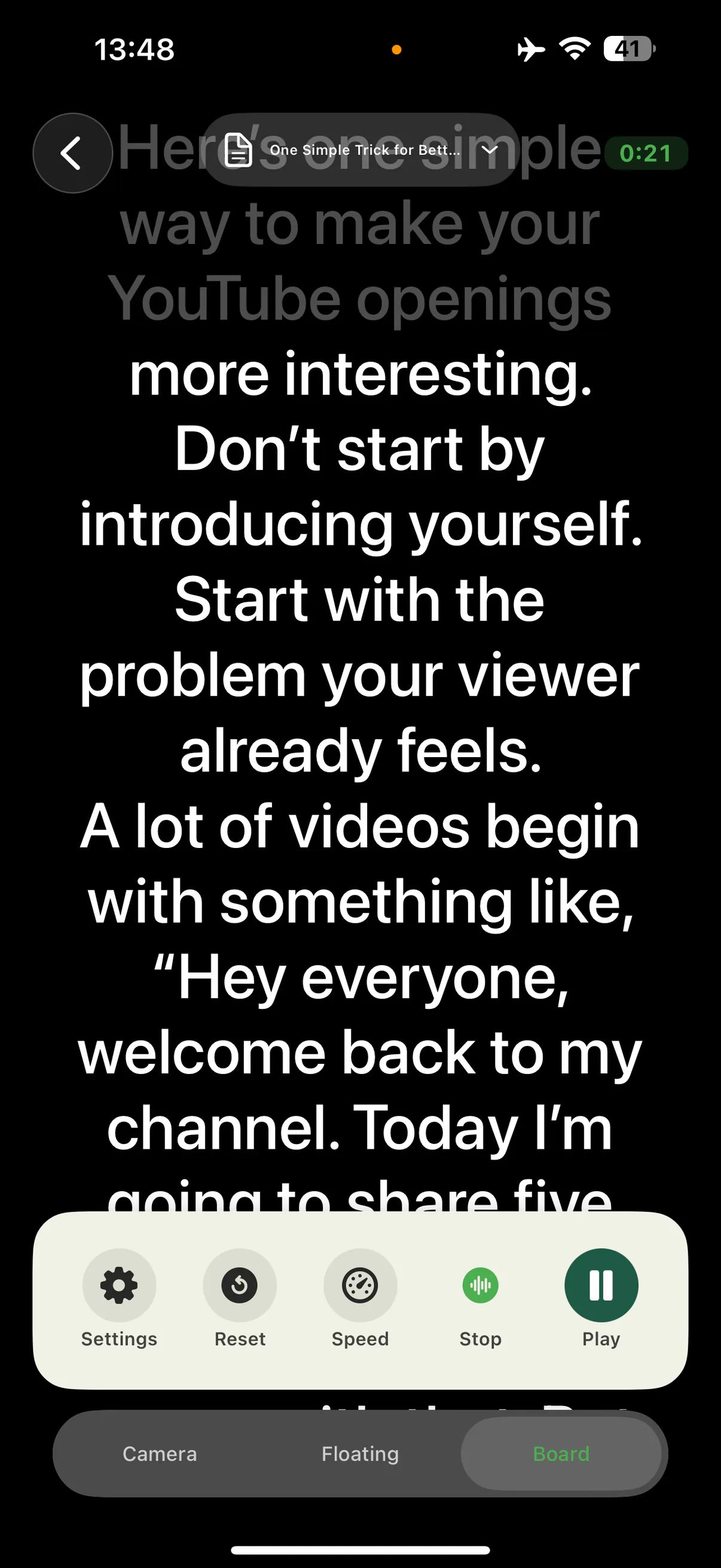
有些錄製不發生在提詞應用裡:你可能在用系統相機拍攝,在直播應用裡連麥,或者在會議裡做一次分享。懸浮提詞把稿子裝進一個可以拖動和縮放的小窗,浮在這些應用上方,你在哪個應用裡說話,稿子就跟到哪裡。
最後校訂
成片會不會錄進提詞文字?
| 錄製方式 | 先確認什麼 |
|---|---|
| 靈感應用內錄製 | 匯出畫面包含相機與選定的展示材料,不包含提詞稿。正式錄製前先預覽一段短片。 |
| 其他相機或直播應用 | 只採集攝像頭畫面時(攝像頭直播、會議只開攝像頭),懸浮提詞不在畫面裡。正式使用前用實際設定試錄一次。 |
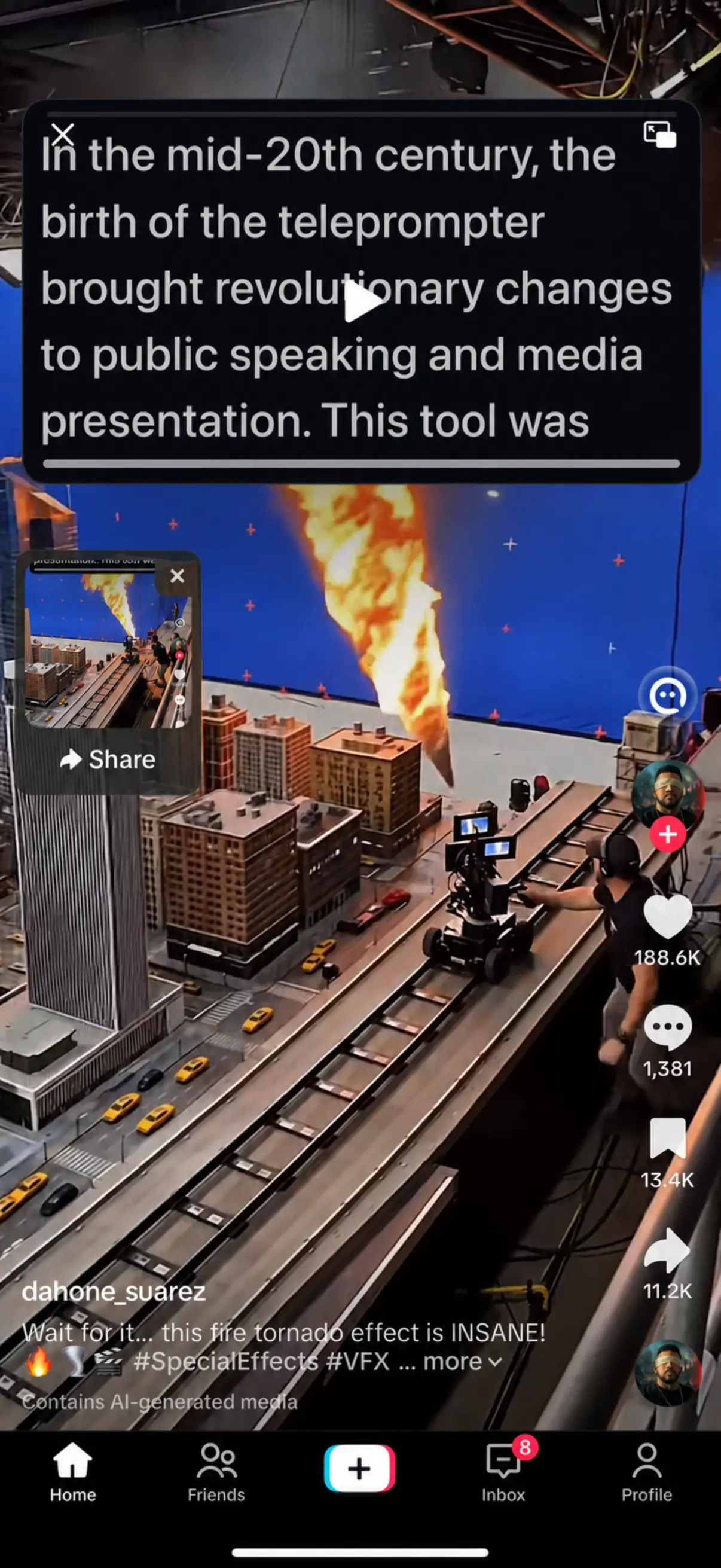
| 系統錄屏或螢幕共享 | 錄的是整塊螢幕,懸浮提詞會進入畫面。錄屏直播、手遊直播和會議共享螢幕都屬於這一類。 |
什麼時候用得上
當錄製這件事必須發生在別的應用裡時,可以考慮使用懸浮提詞。常見的情況有三類:用系統相機或第三方相機拍攝以獲得特定的畫質設定;在直播應用裡開播或連麥;在會議應用裡做一次需要照稿的分享。
這三種情況的共同點是,你沒法把畫面交給提詞應用,但你依然需要稿子在眼前。懸浮窗解決的正是這一段。
- 用系統相機錄製,同時看稿
- 直播或連麥時照著話術講,詳見直播提詞器
- 線上會議裡做需要照稿的分享
- 錄屏演示時把講解詞放在螢幕角落
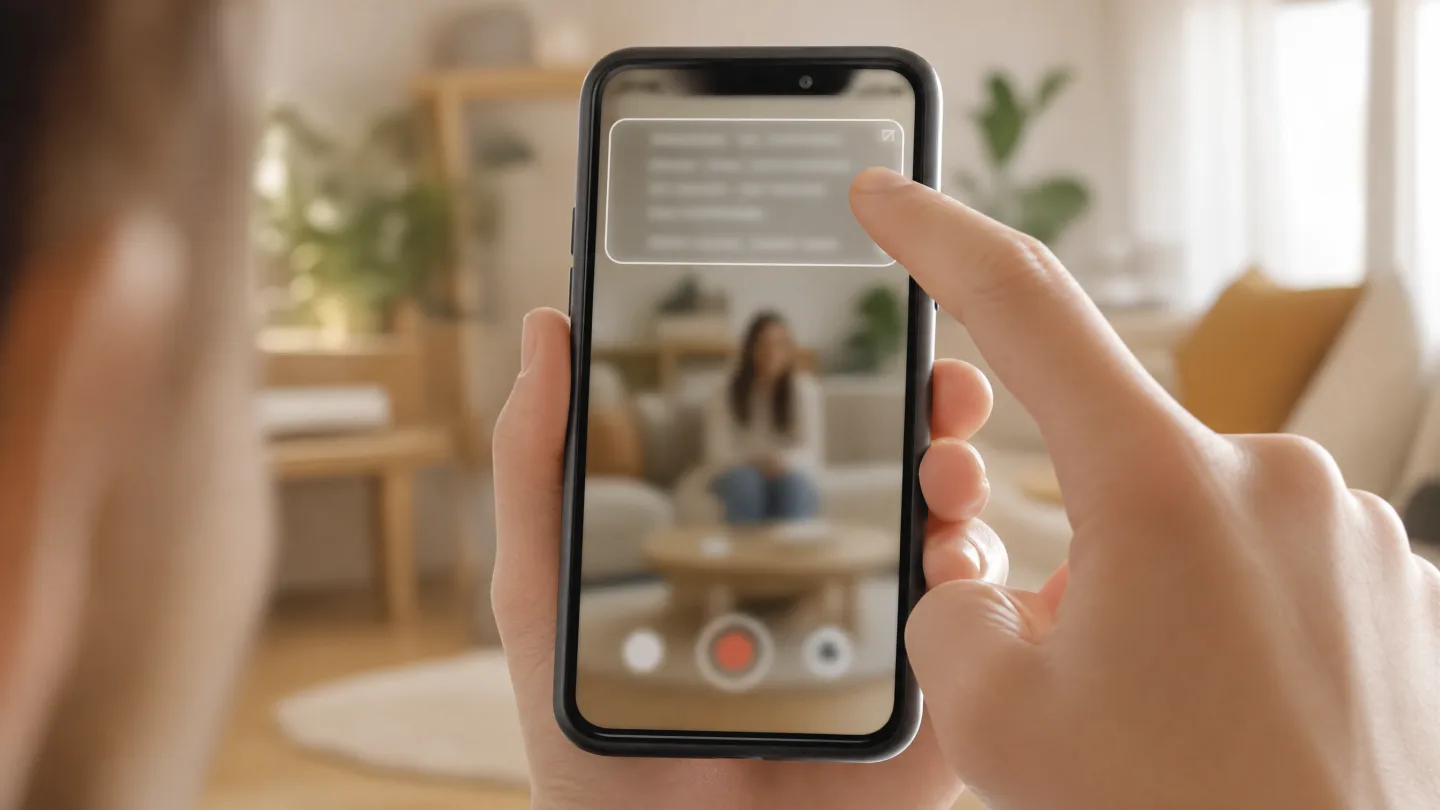
視窗本身可以怎麼調
和應用內錄製的區別
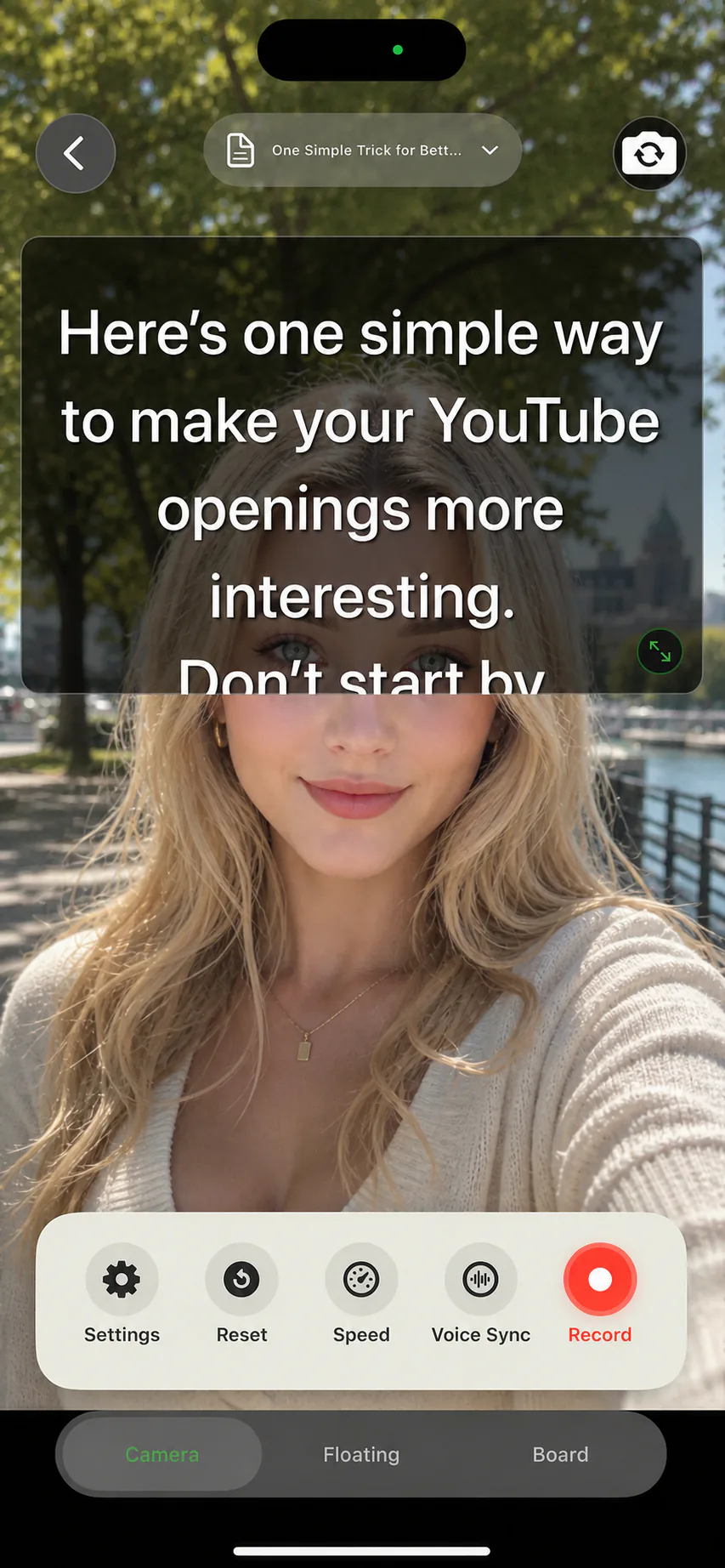
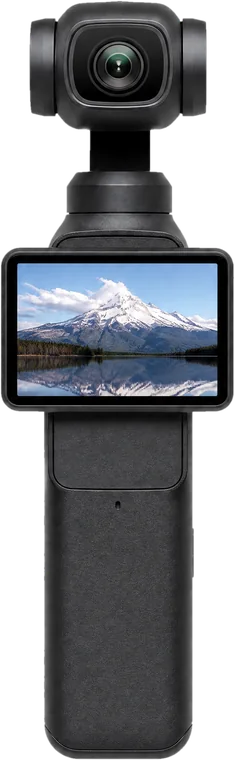
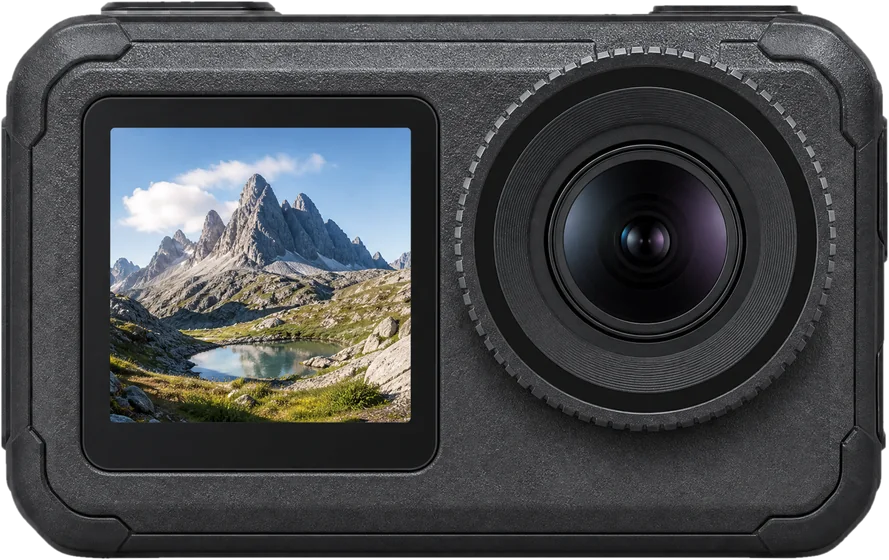
想用哪個相機,就用哪個
從書桌到天台,錄製交給你順手的相機或雲臺應用,稿子一直浮在手邊。

第一次用懸浮提詞
四步就能跑通,之後每次只需要重複最後兩步。
先把稿子準備好
在稿件庫裡選好這次要用的稿子。懸浮窗面積有限,句子越短讀起來越輕鬆,建議在自然換氣處分好段。
開啟懸浮窗
第一次使用需要按應用內提示完成系統授權。授權只用於把視窗顯示在其他應用上方,它不讀取其他應用的內容。
拖到鏡頭旁邊
把視窗移到靠近攝像頭的一側,再調整寬高。窄一點行數多,寬一點斷句少,按稿子長短取捨。
切到目標應用
開啟相機、直播或會議應用,稿子會一直浮在上面。語音跟隨、勻速和手動三種方式在懸浮窗裡都能用。
常見問題
懸浮窗會被錄進螢幕錄製裡嗎?
如果你用的是系統錄屏,螢幕上的一切都會被記錄,包括懸浮窗。要讓提詞絕對不入畫,請用應用內的錄製模式,那種情況下提詞層被排除在匯出之外。
直播的觀眾能看到我的稿子嗎?
看你用哪種方式開播。開攝像頭直播時,直播應用推的是它自己從攝像頭拿到的畫面,懸浮提詞不在裡面;選錄屏直播或共享螢幕時,整塊螢幕都會推給觀眾,懸浮提詞也會被看到。
可以調透明度嗎?
視窗的顯示樣式可以在應用內調整,目的是讓稿子清晰的同時不遮擋你需要看到的介面。