免費工具
開啟就能用的免費工具
這些工具跑在瀏覽器裡,不需要帳號,也沒有水印和時長限制。你貼上的文字只留在當前頁面,關掉標籤頁就消失。可以先把稿子的長度、斷句和口頭禪看一遍,再開啟提詞器錄。
最後校訂
網頁工具
寫稿和排練
裝應用之前就能用上

寫稿時按這個順序
它們是為同一段十五分鐘做的:先把稿子的長度定下來,再讓它出聲一次,然後才開始錄。
工具相關問題
需要註冊嗎?
不需要。這些工具都是靜態頁面,不儲存、不上傳,關掉標籤頁文字就沒了。
有水印或時長限制嗎?
都沒有。網頁提詞器只要標籤頁開著就一直能用。
手機上能用嗎?
能。不過網頁提詞器放在筆記本或平板上、擺到攝像頭旁邊會更好讀。
網頁版為什麼不能跟著我的聲音?
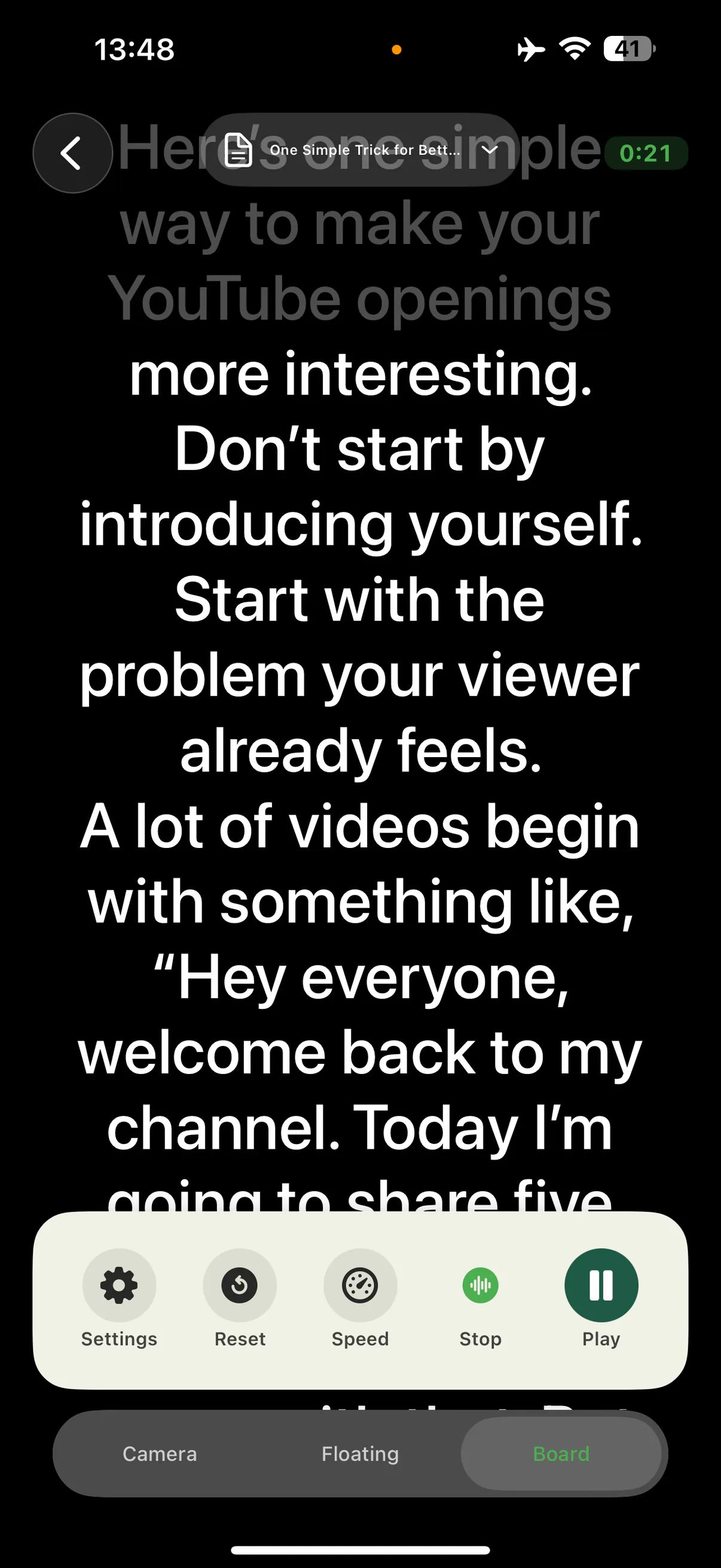
語音跟隨需要可靠的裝置端語音跟蹤能力,那是 iOS 應用裡語音跟隨在做的事。網頁工具按你設定的固定速度滾動。
能配提詞玻璃用嗎?
可以。開始滾動之前開啟鏡像開關,透過分光玻璃看就是正的。
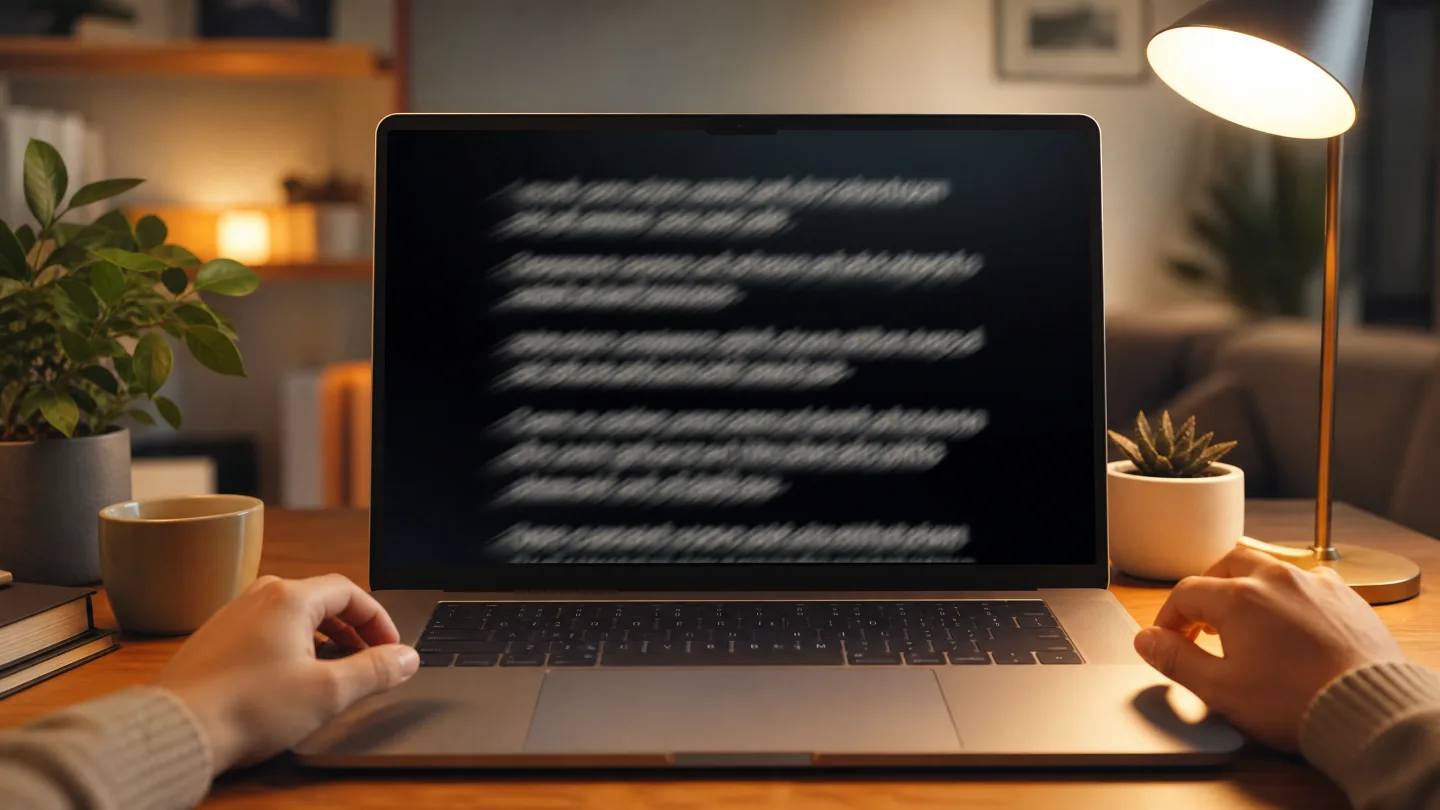
網頁工具跑起來的樣子
網頁工具做不到的事
瀏覽器裡的提詞器按固定速度滾動,適合已經練過幾遍的稿子。要讓稿子跟著你的語速走,並且在同一個地方把影片錄完,需要裝置上的語音識別能力,這正是語音跟隨在 iPhone 和 iPad 上做的事。