錄完沒有儲存,先保住當前素材
先保留當前錄製和原始素材,不要急著刪除應用。檢查剩餘儲存空間和照片許可權,等待匯出完成,再到相簿播放確認。後續錄製前先用短片驗證儲存流程。
反饋問題時記錄裝置、系統與應用版本、錄製方式、發生步驟和錯誤提示;不要傳送包含隱私的完整講稿。購買或退款問題可從 App Store 的購買記錄查詢對應訂單。
常見問題
語音跟隨不跟我的聲音,先查什麼?
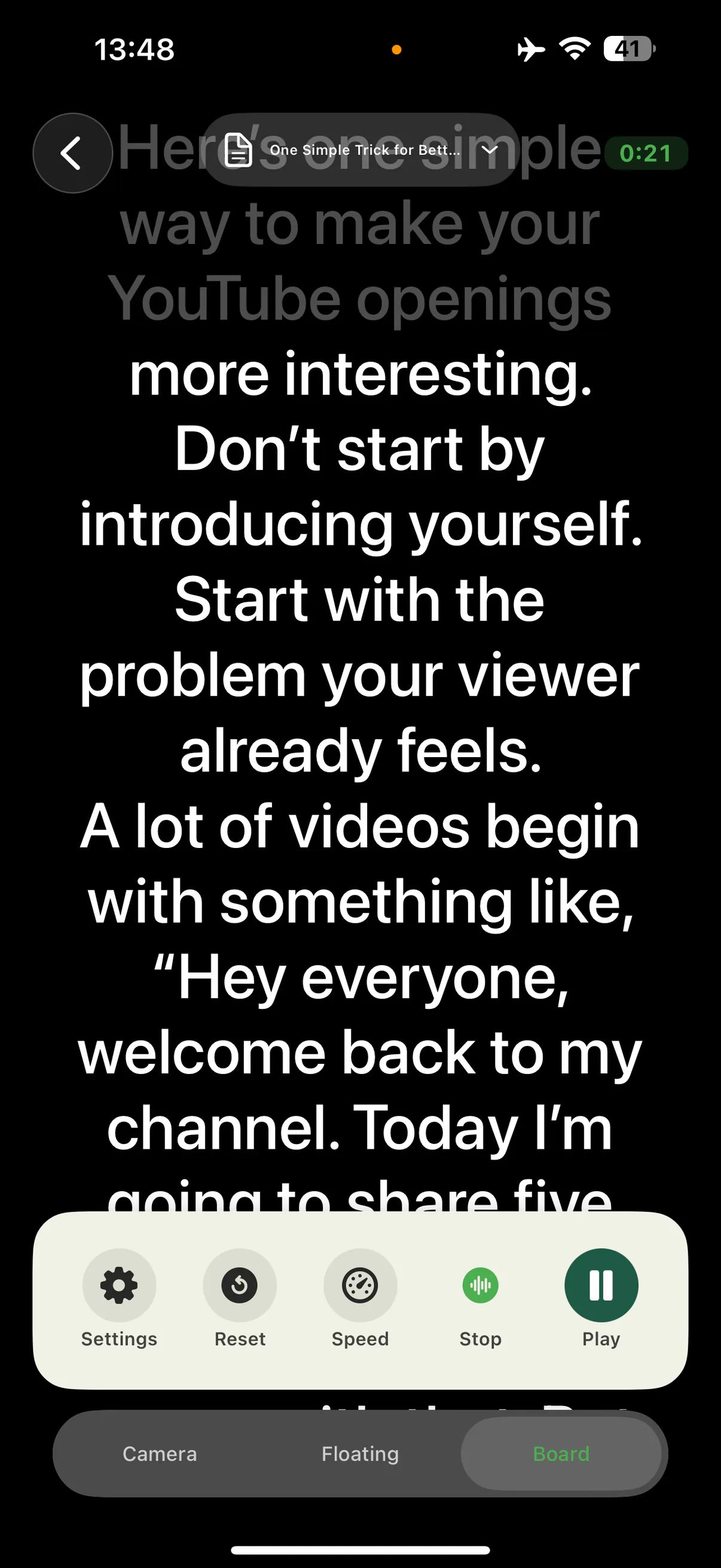
先確認「設定 > 隱私與安全性 > 麥克風」裡允許了麥克風許可權,然後離裝置近一些、降低環境噪音。如果還是不穩,切到勻速滾動,這一條照樣能錄完。
支援匯入哪些檔案?
PDF、Word(.docx)和 TXT 可以匯入為提詞稿。海報講解的主畫面用內建海報模板或相簿裡的影片。掃描版 PDF 沒有文字層,需要的段落建議手動貼上成稿子。
提詞會出現在匯出的影片裡嗎?
不會。提詞只在錄製時顯示給你,匯出的內容是相機畫面加上你選擇的海報素材。
訂閱怎麼買、怎麼取消?
可以選週訂閱(含 3 天免費試用)、月訂閱或一次性買斷。訂閱的管理和取消都在 App Store 帳戶設定裡完成。
我的稿子和影片存在哪裡?
稿件、錄製和語音識別主要在裝置本地處理。具體說明寫在隱私政策裡。
支援哪些裝置?
執行 iOS 18 或 iPadOS 18 及以上的 iPhone 和 iPad,包括 iPhone XR 和第二代 iPhone SE 及更新機型。
一分鐘自查
被問得最多的四件事,每一條都有你現在就能跑一遍的檢查方法。
提詞不跟我的聲音
先確認系統設定裡給了麥克風許可權,再靠近裝置、降低環境噪音。還是不穩就切到勻速滾動,這一條照樣能錄完,模式選擇就在同一屏上。
PDF 導進來是空的
掃描版 PDF 本質是圖片,沒有文字層,所以沒有內容可導。把它當作畫面素材用,另寫一份口播稿。
錄的時候字看不清
把字號調到比你覺得夠用再大一號,同時人往後退一點。這兩步都在減少視線移動的幅度,而觀眾看到的正是這個。
買過的功能沒有了
購買記錄跟隨 Apple 帳戶。先確認登入的是同一個帳戶,再用 App Store 的恢復購買流程。