功能
手上的文档,直接变成提词稿
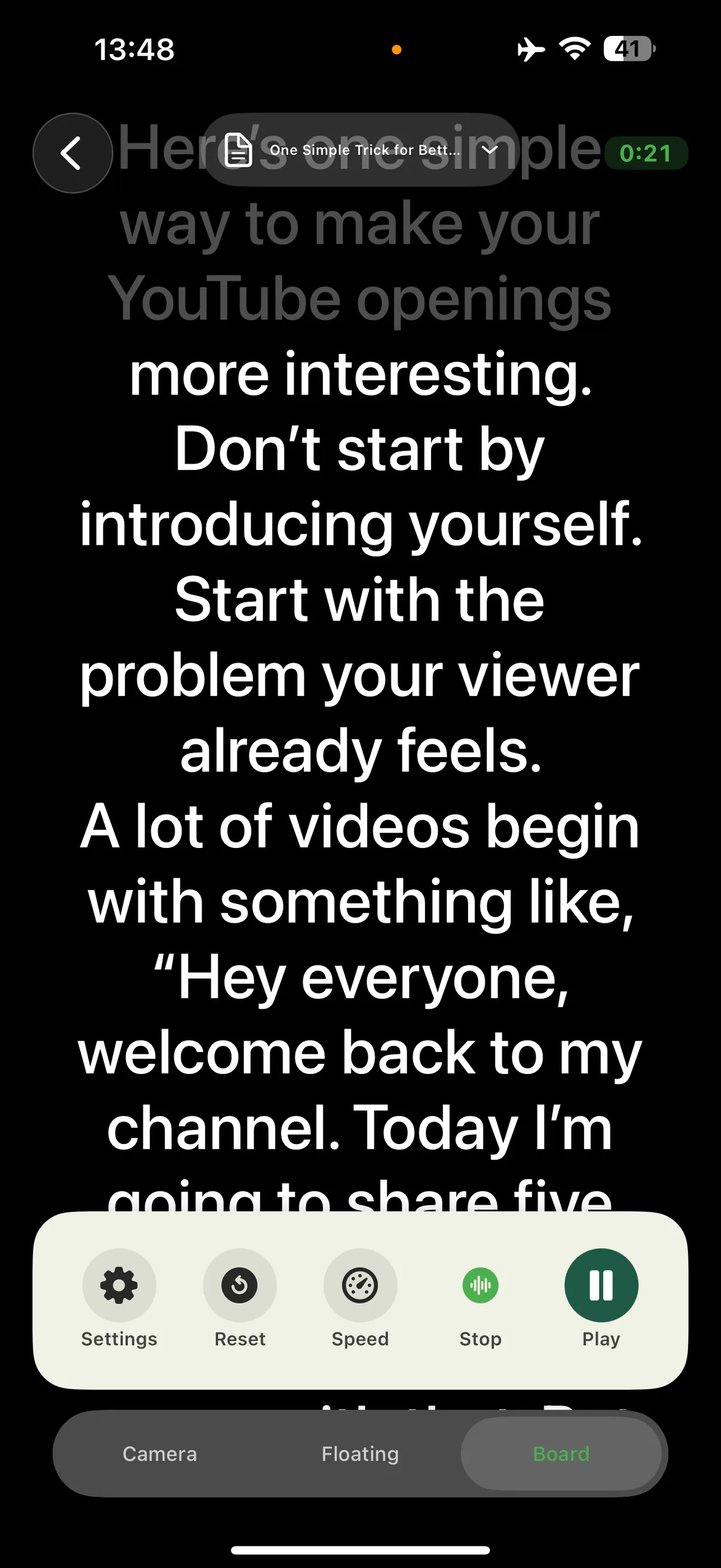
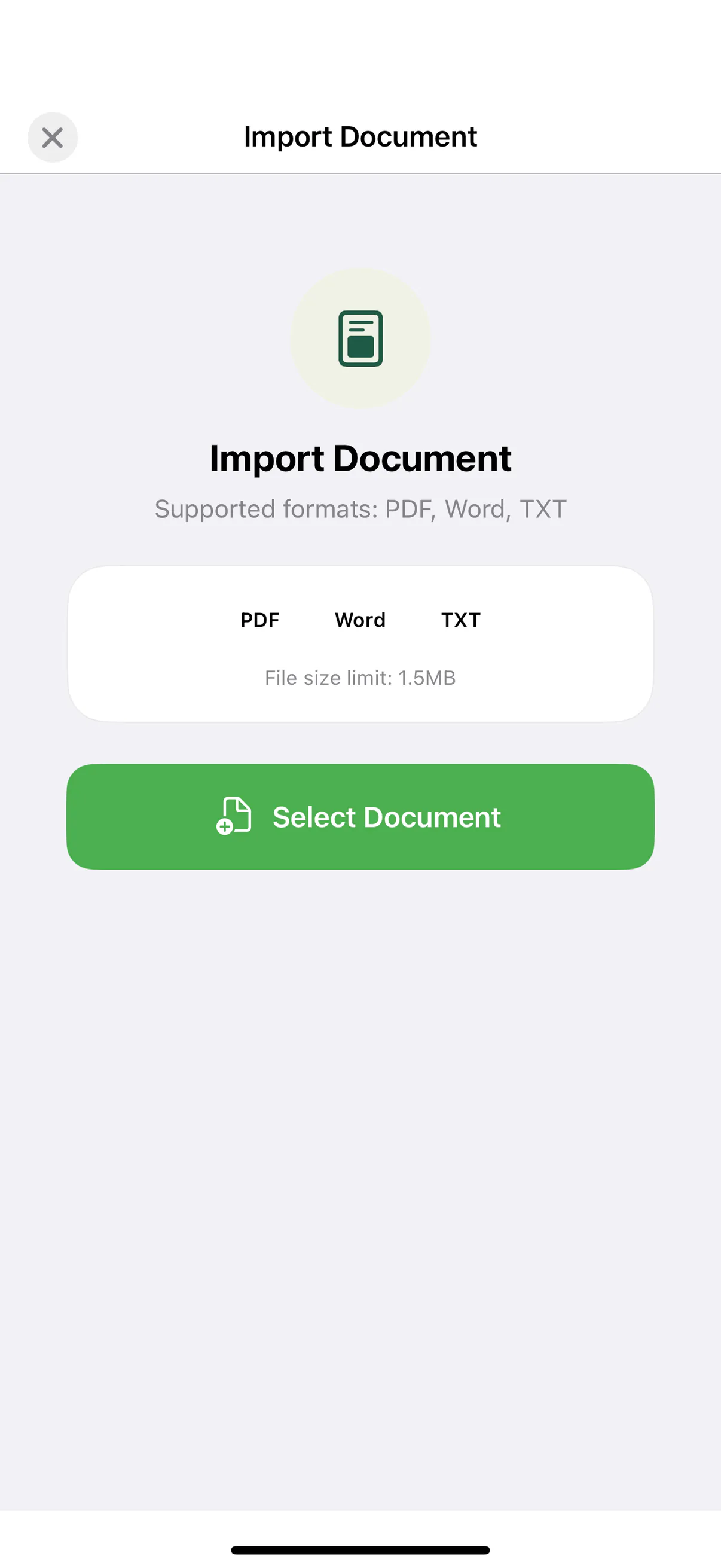
很多内容在录制之前就已经写好了,只是它躺在一份 PDF 或者 Word 里。灵感提词器把这些文档导入成可读的提词稿,字号、边距和断句都可以重新调整。如果文档本身是要给观众看的课件,把翻页过程录屏成一段视频,它就能作为讲解画面一起出镜。
最后校订
先分清 PDF 的用途
| 材料 | 准备方式 |
|---|---|
| 可选中文字的 PDF | 导入后检查换行、页眉和多栏阅读顺序,再整理成口语稿。 |
| 扫描版 PDF | 先准备可编辑的文字。不要把扫描页面直接当成可提取的讲稿。 |
| 要给观众看的页面 | 将需要展示的内容准备成图片或页面演示视频,另写一份简短提词稿。 |
两种用法,别搞混
第一种是把文档当稿子:导入 PDF、Word 或 TXT,内容进入稿件编辑器,你可以删改、分段、标注颜色,然后像普通稿件一样提词。适合已经写好逐字稿的情况。
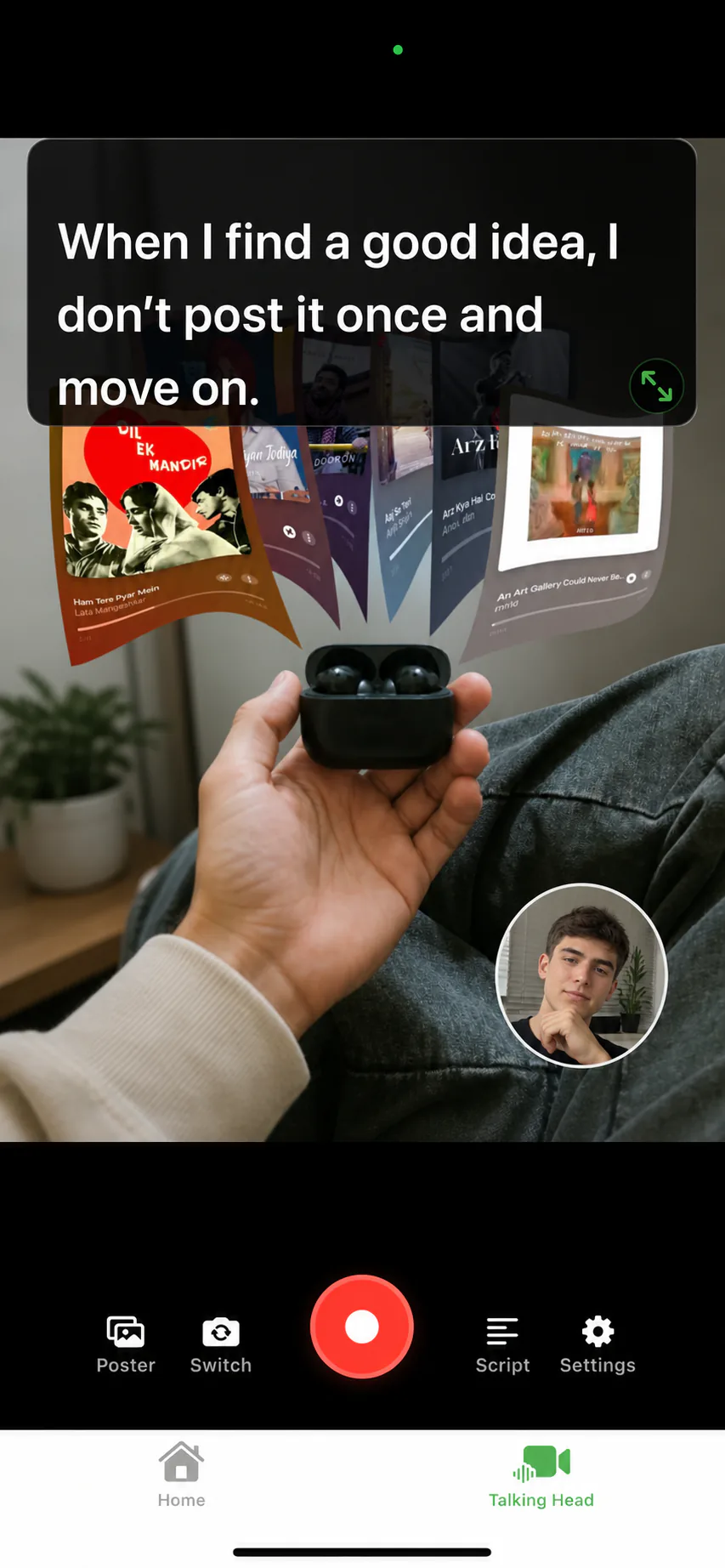
第二种是把文档当画面:把课件的翻页过程录屏成一段视频,作为海报讲解的主画面。观众看到的是页面本身,你的头像在小窗里,提词稿则是另一份只有你能看到的口语稿。适合课件、方案和报告。
- 支持导入 PDF、Word(.docx)和 TXT
- 导入后可以删改、重排、按颜色分组
- 课件录屏后可以作为口播讲解的主画面
- 画面用的素材和提词用的稿子可以完全不同
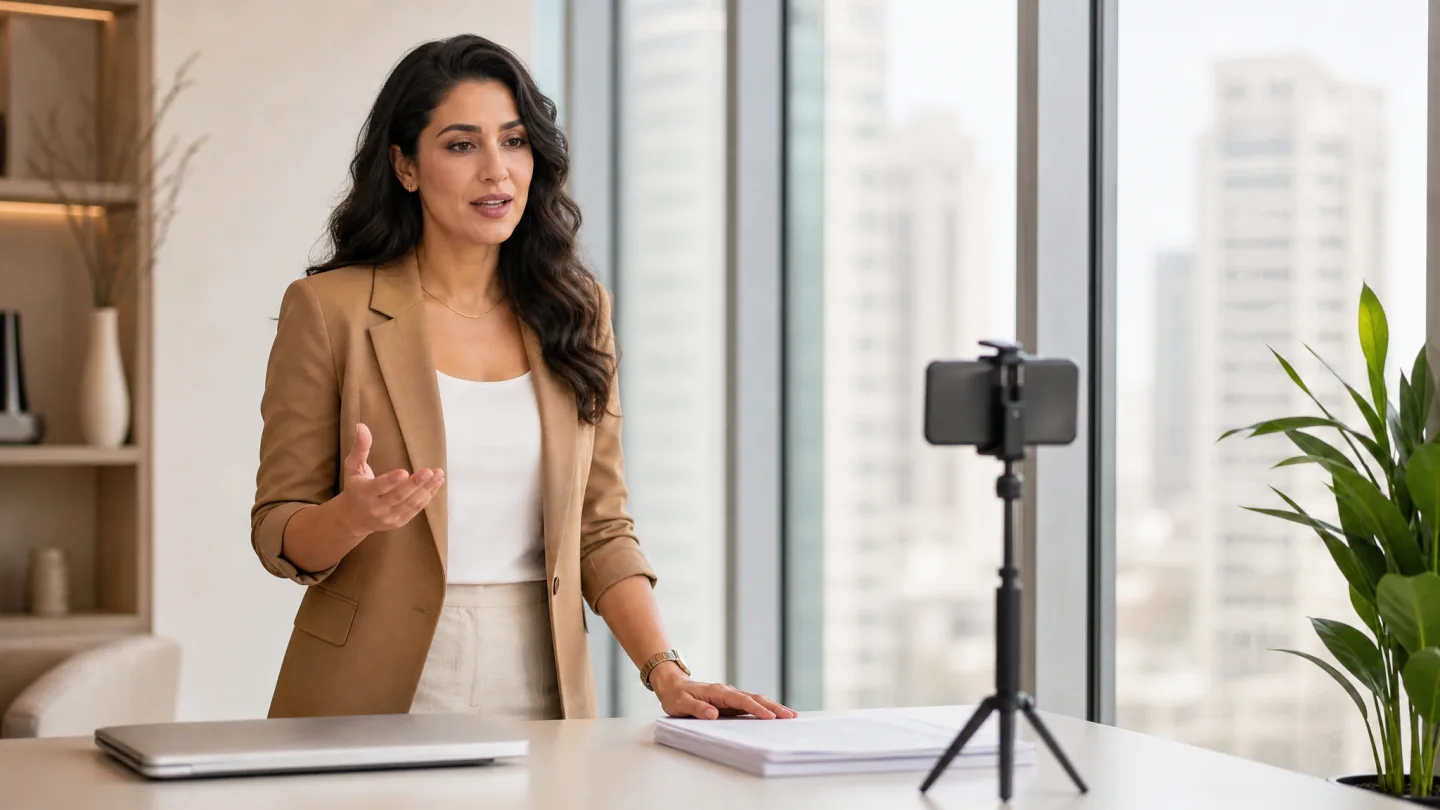
为什么建议把讲稿和课件分开
课件是写给眼睛看的:标题短、要点密、排版紧凑。口播稿是写给耳朵听的:句子完整、有过渡、有例子。直接照着课件念,出来的效果通常很干。
实际做法是:课件录屏负责画面,另写一份口语化的提词稿负责你要说的话。两份内容各自最优,观众看到的信息密度和听到的表达节奏才能对上。
把一份 PDF 变成一条视频
文档已经写好了,剩下的只是把它拆成"给眼睛看的"和"给耳朵听的"两份。
决定它是画面还是稿子
有排版、有图表、要给观众看的,录屏成视频当画面;纯文字、你要照着念的,当稿子。同一份文件通常只承担其中一个角色。
导入并整理
当稿子用就导入编辑器,删掉页眉页脚和编号,按口语习惯重新分段。当画面用就先录屏成视频,再选进海报讲解。
另写一份口播稿
照着课件念出来的效果通常很干。用完整的句子、必要的过渡和一两个例子,把要点讲成话。
按页录制
一页一段地录,讲错只重录那一页。分段录制让后期拼接变得简单,也避免一条录到底的压力。
哪种文件适合做什么
导入之前先判断一下,能省掉一轮返工。
| 文件类型 | 当提词稿 | 当讲解画面 |
|---|---|---|
| 文字版 PDF | 可以,导入后重新排版 | 录屏成视频后可以 |
| 扫描版 PDF | 不适合,没有文字层 | 录屏成视频后可以 |
| Word(.docx) | 最合适,逐字稿的常见来源 | 不适合,需要先录屏成视频 |
| TXT | 最合适,纯文本导入最干净 | 不适合 |
| 视频 | 不适合 | 适合,从相册直接选 |
画面用的素材和提词用的稿子可以完全不同,这也是推荐的做法。
常见问题
扫描版 PDF 能导入成稿子吗?
扫描件本质是图片,没有可提取的文字层。建议把需要的段落手动粘贴或重打成稿子;页面要给观众看,就先把它录屏成视频再上屏。
导入会保留原来的排版吗?
导入的是文字内容,提词稿会按你设置的字号和行宽重新排版,因为提词的可读性和文档排版是两件事。
很长的 PDF 怎么处理?
按小节拆成几份稿件更好用,录制时也更容易分段重录。稿件库支持搜索和颜色标注。
可以直接翻页讲 PDF 吗?
把翻页过程录屏成一段视频,作为海报讲解的主画面,再配合另一份提词稿讲解即可。