问题指南
提词停住或跟错时,怎样继续录
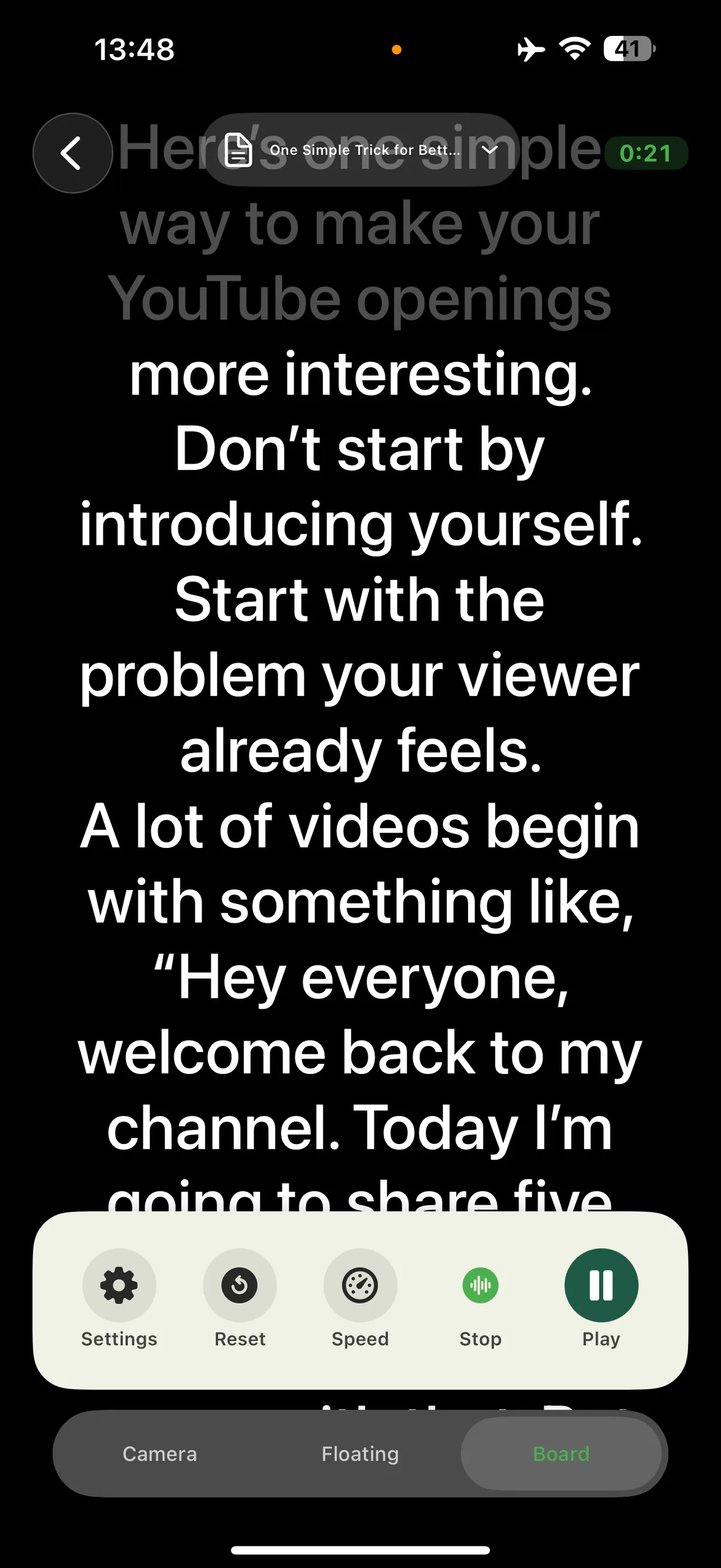
语音提词不动时,先检查麦克风权限、环境噪声,以及你说的话是否与稿件一致。用一小段稿逐项排查;仍然跟错时,可以改用匀速或手动模式完成录制。不要一次修改所有设置,也不要把界面支持中文理解成所有语音场景都能准确识别。
最后校订
先看是哪种情况
| 现象 | 下一步 |
|---|---|
| 开口后完全不动 | 检查麦克风权限,换安静环境读一小段。 |
| 突然跳到后面 | 去掉不会读的标题,重新定位到当前句。 |
| 说错重读后找不到位置 | 暂停,点选继续的行,先重录较短段落。 |
| 安静时正常,放音乐就跟错 | 降低背景播放音量,用同一段稿对照。 |
保留原稿,再逐步恢复
保留原始内容
改稿前留一份副本。测试稿中加入一次停顿和一句重读,别用完整长稿反复试。
每次只改一个条件
分别排查权限、背景声音和稿件措辞,记录哪一步改善了跟随。
明确从哪一句继续
在灵感里重新点选要读的行,再试读。临时发挥了一大段后,不要假定提词会自动理解你要回到哪里。
必要时换模式
熟悉的稿可用匀速,经常被打断则用手动。结束后检查保存结果,再开始下一段。
语言支持与离线能力要分开确认
用你真实的语言、口音和设备测试。若需要离线录制,提前验证没有网络时的完整流程,而不是只看应用介绍。
能否离线是按语言决定的,不是按应用决定的。Apple 提供了某种语言是否支持设备端识别的标记;不支持时语音会送到服务器,断网就会中断跟随。计划无网络拍摄之前,先开飞行模式录 30 秒试一次。
常见问题
换一个提词器就一定更准吗?
不一定。用同样的稿件、麦克风和环境比较,才知道差异来自哪里。缩短句子或换滚动模式,也可能解决当前录制问题。
灵感中的录制准备