教程
PDF 怎么当提词器用
很多讲稿在录制前就已经是一份 PDF:发言稿、讲义、产品说明。直接对着 PDF 录会遇到两个问题:版面是为打印设计的,字太小、行太宽;翻页需要手动操作。把 PDF 导入成提词稿以后,文字可以重新排版并跟着你的声音滚动。下面是导入、清理、录制三个步骤。
最后校订

三个步骤
一,导入 PDF
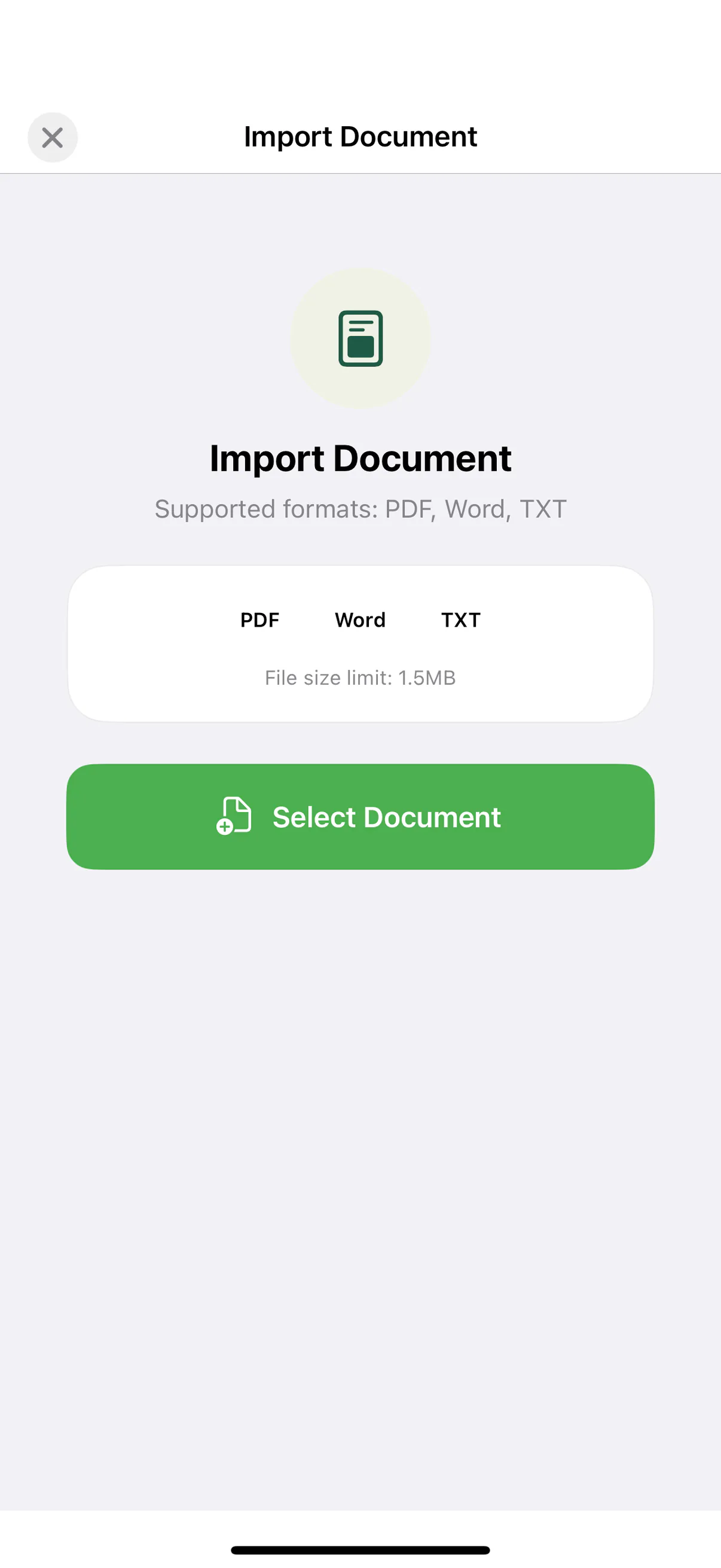
在灵感提词器里新建稿件时导入文档,选中手机或 iPad 上的 PDF。Word 和 TXT 也是同样的方式。
二,清理文字
导入后检查一遍:删掉页眉、页脚和页码,把因为分页断开的句子接回来,去掉不需要念出来的图表说明。
三,调整排版后录制
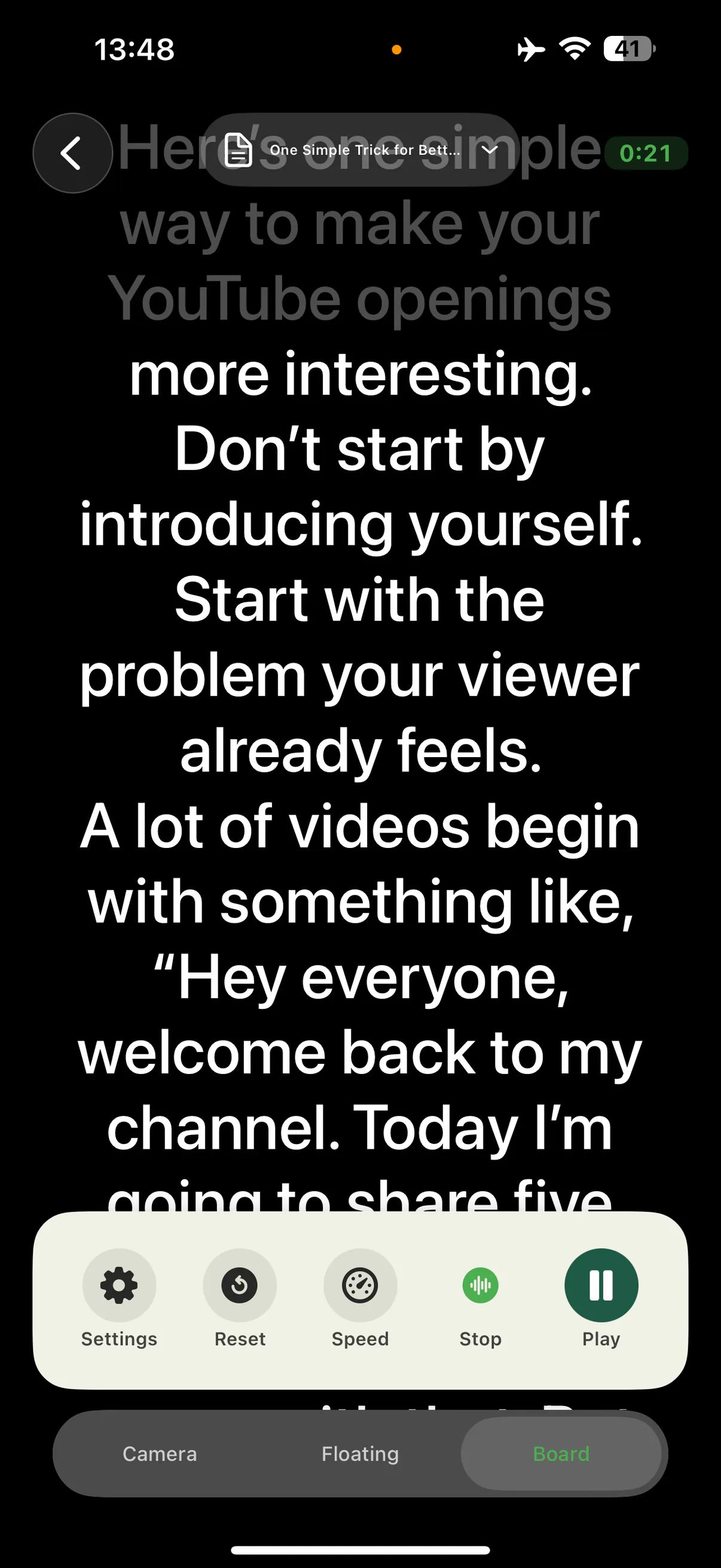
把字号调大、边距收窄,在换气的地方分段,然后用语音跟随滚动录制。
支持 PDF、Word 和 TXT
导入以后最该检查的四处
PDF 里的文字是按页面排的,导入成连续文本后,最容易出问题的是这四处:页眉页脚和页码混进正文;一句话被分页切成两段;表格被拆成零散的词;脚注出现在正文中间。
扫描版 PDF 是图片而不是文字,导入后可能得不到可编辑的文本。遇到这种情况,先用其他工具把扫描件转成文字,再把文字粘贴进新稿件。
- 删除页眉、页脚、页码
- 把跨页断开的句子接回去
- 表格改写成一两句口语说明
- 脚注要么删掉,要么改成一句补充
常见问题
导入后还能改字吗?
可以。导入的内容就是一份普通稿件,可以继续删改和分段。
iPad 上用起来有什么不同?
操作相同。iPad 屏幕大,同样的字号能显示更多行,适合长讲稿。
文档里的图片会导入吗?
提词稿只保留需要念的文字。需要给观众看的图片,作为讲解画面单独放进录制里。